Exemple · Entreprises et équipes commerciales
Votre produit mérite plus qu'un angle de vue.
Une photo attire le regard. Une présentation 3D donne au visiteur la possibilité d'examiner la forme, les détails et l'envers du produit à son rythme.
Fiche de présentation · Démonstration automobile
Le produit, sous l'angle choisi par le visiteur
Répondre à une question que la galerie laisse ouverte
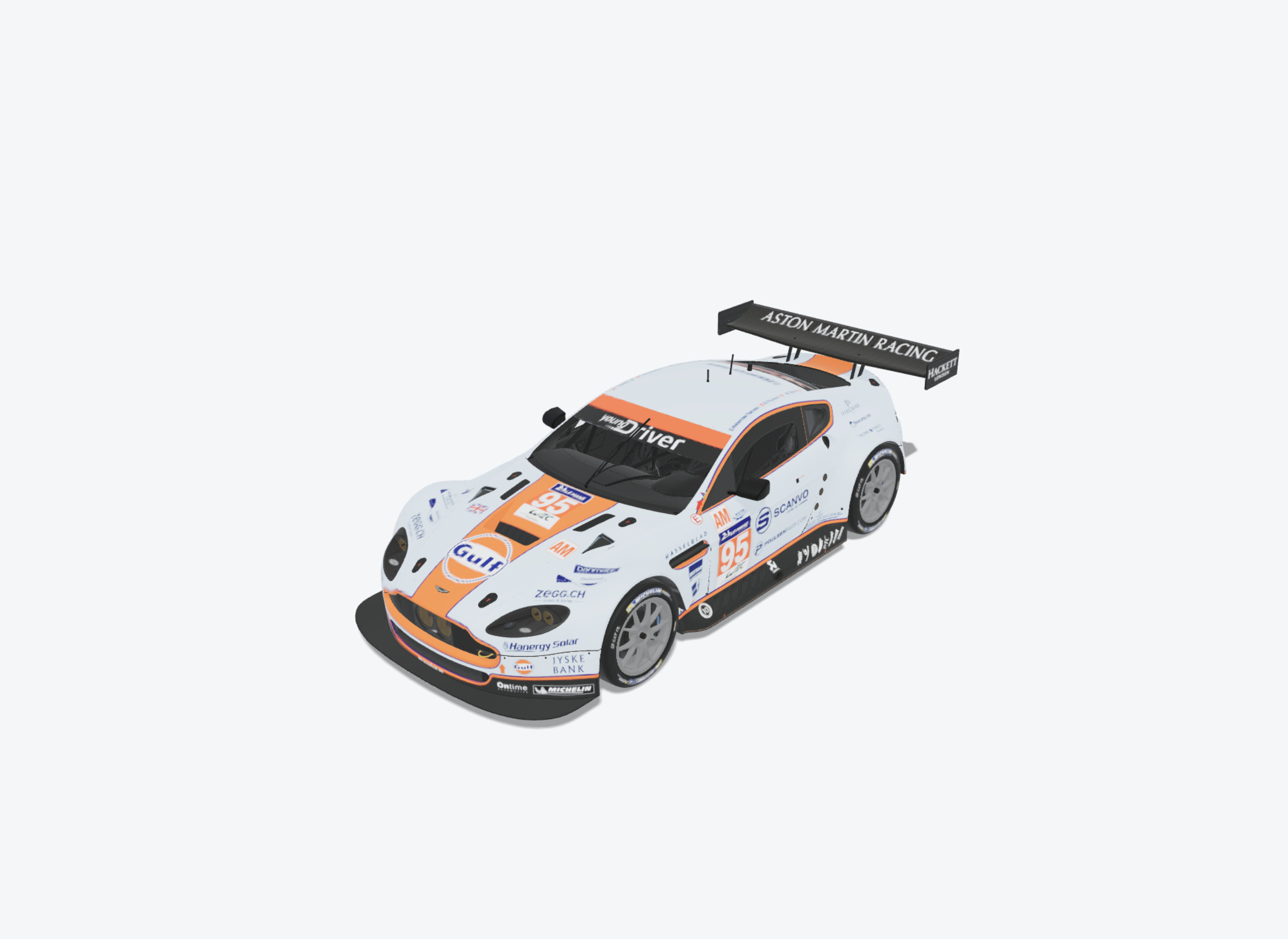
Une entreprise dispose déjà de photos et d'une fiche technique, mais ses commerciaux doivent régulièrement expliquer une forme ou un détail situé à l'arrière du produit. La 3D peut compléter cette page : le visiteur décide de son angle au lieu d'attendre une nouvelle image.
La voiture de démonstration illustre cette liberté de regard sur la carrosserie et les proportions. Pour votre catalogue, choisissez un produit dont la géométrie apporte une information utile : un boîtier, un équipement ou un objet de mobilier. Définissez la question que sa représentation doit résoudre avant de préparer le fichier.
La qualité commence dans le modèle
Un éclairage flatteur ne corrige pas une pièce absente ou une texture incorrecte. Comparez le modèle préparé avec votre référence produit, vérifiez son orientation et observez les surfaces brillantes sous plusieurs angles.
Les recommandations Khronos pour les assets 3D de commerce donnent un cadre à la préparation de représentations cohérentes. Utilisez-les comme référence pour contrôler votre modèle avant de préparer sa présentation dans DevXR.
- Gardez un fichier assez léger pour les appareils réellement utilisés par vos visiteurs.
- Choisissez un fond qui sépare nettement le produit de son environnement.
- Présentez les dimensions et caractéristiques sous forme de texte à côté du viewer.
Intégrez la 3D dans une fiche qui existe déjà
Le viewer peut prendre place près de votre galerie et de vos explications. Votre site conserve sa navigation, son formulaire de contact et ses actions commerciales. L'iframe affiche la présentation publiée dans DevXR.
Publiez la référence choisie
Importez le GLB, contrôlez le résultat traité, réglez la présentation puis sauvegardez et publiez. Un prototype confidentiel doit rester hors de cette démonstration publique.
Placez l'iframe dans votre page
Copiez le code généré par Studio dans un bloc HTML de votre site. Prévoyez une largeur fluide, une hauteur utilisable et un titre qui nomme le produit.
Testez comme un prospect
Ouvrez la page sur téléphone et ordinateur. Vérifiez le chargement, le zoom, la rotation et la possibilité de poursuivre la lecture sans être piégé dans le viewer.
Gardez une alternative
Conservez vos photos, les informations textuelles et un lien vers la présentation autonome. Un navigateur incompatible avec WebGL doit encore permettre de comprendre votre offre.
Vérifiez ce que vos visiteurs comprennent mieux
Demandez à quelques personnes de retrouver un détail précis et observez leurs hésitations. Leurs réponses vous aideront à choisir le cadrage et l'emplacement du viewer. Comparez ensuite les demandes de renseignements reçues avec les questions auxquelles votre page répond déjà.
Le parcours décrit ici n'inclut pas de panier, de prix synchronisés, de configurateur de variantes ni de simulation mécanique. La couleur affichée dépend aussi de l'écran et de l'éclairage : gardez vos références physiques lorsque la teinte exacte compte.
Commencez par votre produit le plus difficile à montrer
Préparez une seule référence et placez-la dans une page de test. Comparez ce que l'on comprend avec les photos seules et avec la présentation interactive. Vous pourrez décider ensuite quels produits méritent la même attention.
Tester la 3D sur mon produit