Import et formats · glTF 2.0
Importer un fichier glTF avec ses fichiers BIN et textures
Pour importer un fichier .gltf dans DevXR Studio, sélectionnez le document glTF 2.0 et les fichiers BIN et images qu’il référence. Conservez leurs chemins relatifs dans le dossier sélectionné. DevXR prépare un GLB validé et un nouveau modèle privé, à contrôler avant publication.
Quelle différence entre glTF, BIN et GLB ?
glTF 2.0 décrit une scène 3D. Un fichier .gltf est un document JSON qui peut référencer des buffers binaires et des textures séparés. Un GLB regroupe les données dans un conteneur binaire ; pour un transfert simple, un GLB autonome reste pratique.
Si votre artiste ou votre outil vous fournit un dossier glTF, gardez l’ensemble utile. Le fichier .gltf peut être petit alors que les BIN et images représentent l’essentiel de la taille.
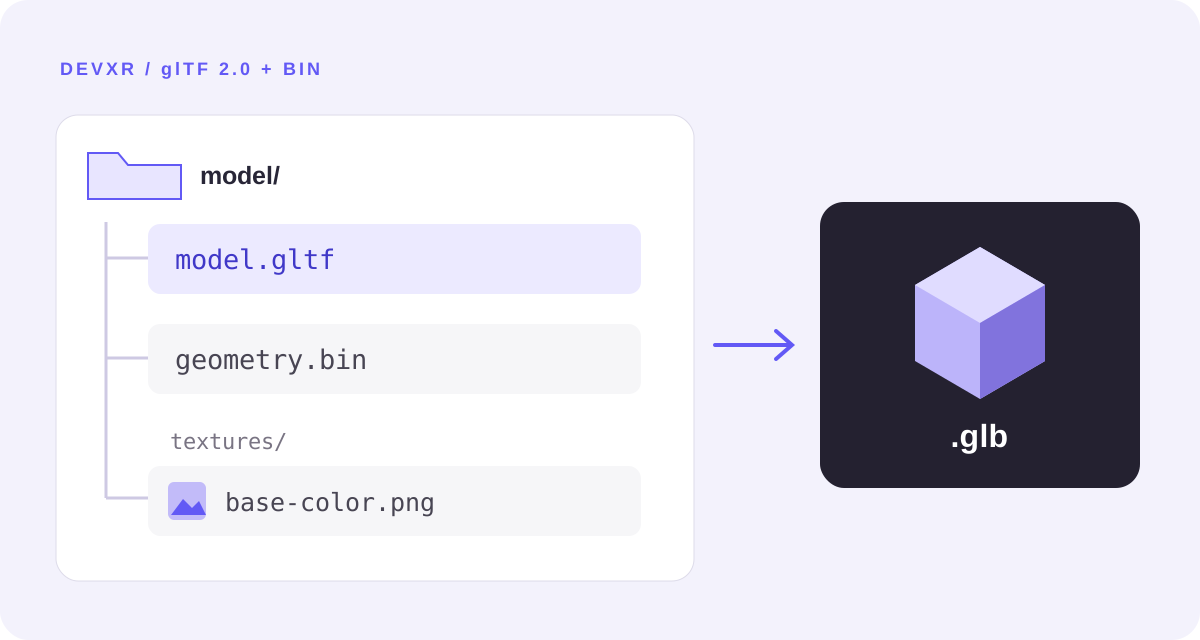
| Fichier | Contenu | À sélectionner |
|---|---|---|
| .gltf | Description de la scène et références | Le modèle principal glTF 2.0. |
| .bin | Données binaires, notamment la géométrie | Chaque buffer externe référencé. |
| .png, .jpg, .jpeg | Images des matériaux | Chaque image externe référencée. |
| .glb | Conteneur glTF binaire | Alternative autonome, importée par le parcours GLB. |
Comment ajouter un glTF et ses ressources ?
Connectez-vous avec une adresse e-mail vérifiée et ouvrez le projet de destination. Pour un intégrateur, le bon point de départ est le dossier d’export transmis par l’artiste, sans renommage isolé de ses ressources.
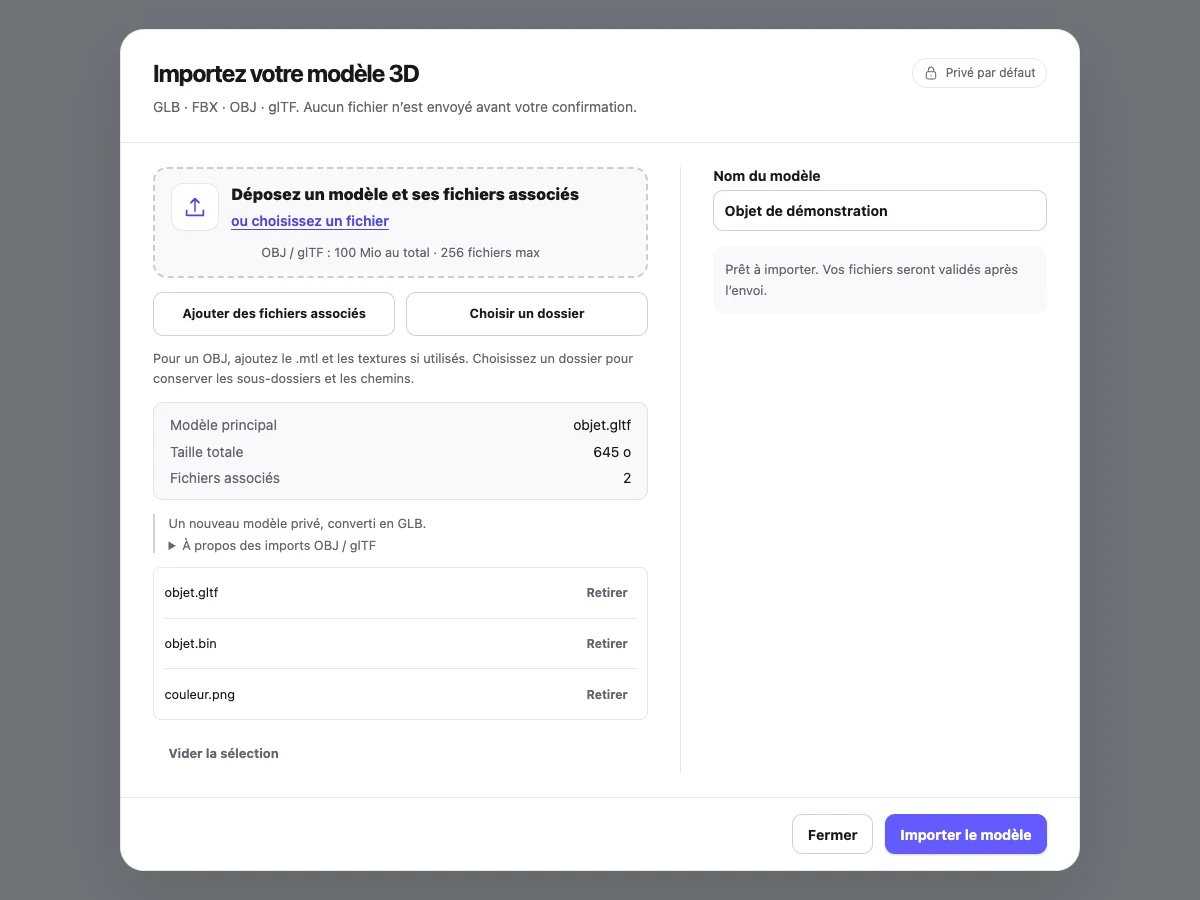
Ouvrez l’import avec Add model
Sélectionnez le fichier .gltf et les ressources associées, ou utilisez Choisir un dossier si l’export contient des sous-dossiers.
Gardez les chemins relatifs
Ne déplacez pas une image hors de son sous-dossier sans réexporter les références. Utilisez le sélecteur de dossier : le dépôt de dossiers n’est pas pris en charge.
Contrôlez le modèle principal
Nommez le modèle et vérifiez le .gltf choisi, les fichiers associés et la taille totale. Retirez les ressources inutiles ou choisissez le bon modèle si le dossier en contient plusieurs.
Confirmez l’import
Cliquez sur Importer le modèle. Les ressources sont vérifiées avant que le modèle traité soit disponible dans le viewer.
Quels glTF et quelles références sont acceptés ?
Préparez un glTF 2.0 sans extension. Le parcours .gltf refuse actuellement les extensions, même optionnelles : désactivez notamment les exports Draco, Meshopt ou KTX2/BasisU pour ce parcours. Les images associées acceptées sont PNG et JPEG.
Joignez les ressources locales référencées : DevXR ne télécharge pas les images ou buffers depuis une URL externe. Un fichier glTF autonome sans ressource externe est également possible.
- Le plafond actuel est de 100 Mio au total (104 857 600 octets), ressources comprises, avec 256 fichiers au maximum. Respectez la limite affichée et les quotas de votre organisation.
- Le document JSON .gltf est limité à 16 Mio ; utilisez un BIN séparé lorsque la géométrie alourdit le document.
- Les textures peuvent atteindre 8192 pixels par dimension, mais le budget mémoire cumulé et la complexité peuvent encore faire refuser le modèle.
- Conservez des chemins relatifs simples ; les chemins absolus, remontées de dossier et références distantes sont refusés.
- Le remplacement de version, les LOD et les miniatures ne sont pas disponibles pour les modèles créés par cet import.
Que vérifier dans le viewer après l’import ?
Ouvrez le modèle lorsqu’il est prêt et comparez-le à votre export. Vérifiez les textures, les normales, la transparence, l’orientation et l’échelle. Si l’export comporte des animations prises en charge, contrôlez chaque clip utile et sa lecture.
Pour une livraison client, choisissez le cadrage, vérifiez l’éclairage et testez sur un écran plus petit. La conformité du fichier ne garantit pas le même rendu qu’un moteur de rendu hors ligne ou les mêmes performances sur tous les appareils.
- Contrôlez les zones brillantes et transparentes depuis plusieurs angles.
- Vérifiez le mouvement attendu et l’absence de déformation inattendue avant de partager une animation.
- Enregistrez la présentation ; publiez seulement après avoir validé le résultat.
Comment corriger un glTF incomplet ou refusé ?
Un glTF qui s’ouvre sur votre poste peut dépendre de fichiers qui n’ont pas été transmis. Reconstituez d’abord le dossier d’export complet.
| Problème | Cause à vérifier | Correction |
|---|---|---|
| BIN ou image manquant | La référence existe, mais le fichier n’est pas sélectionné. | Joignez le fichier attendu en conservant son chemin relatif. |
| Référence externe refusée | Une ressource utilise une URL Internet ou un chemin absolu. | Réexportez avec des ressources locales jointes, sans lien distant. |
| JSON trop lourd | Des données intégrées rendent le .gltf trop volumineux. | Exportez avec un BIN séparé ou préparez un GLB autonome. |
| Extension non prise en charge | L’export utilise une extension hors du profil accepté. | Désactivez l’option correspondante dans l’exporteur ou préparez une version compatible. |
| Transfert interrompu | Le résultat de l’import n’a pas été confirmé. | Actualisez l’état du modèle avant de recommencer. |
Questions fréquentes sur l’import glTF
Dois-je convertir mon glTF en GLB avant l’import ? Non, pour un glTF compatible accompagné de ses ressources, DevXR prépare le GLB validé destiné au viewer. Un GLB autonome reste une autre possibilité si vous préférez transmettre un seul fichier.
Puis-je envoyer seulement le .gltf ? Oui uniquement s’il est autonome ou ne référence aucune ressource externe nécessaire. Sinon, joignez chaque BIN et chaque image attendus.
L’import crée-t-il immédiatement un lien public ? Non. Le nouveau modèle est privé ; publication et partage sont des actions distinctes. Une fois publié, le résultat peut être partagé par lien ou intégré avec une iframe.
Références officielles glTF 2.0
Khronos définit le format glTF et ses ressources. Ces références expliquent le format ; les limites DevXR ci-dessus décrivent le parcours produit vérifié le 10 novembre 2026.