Import et formats · OBJ
Importer un fichier OBJ avec ses matériaux et textures
Pour importer un OBJ dans DevXR Studio, sélectionnez le modèle et les fichiers MTL et textures auxquels il fait référence. Indiquez son unité source et un export avec Y comme axe vertical. DevXR crée un nouveau modèle privé et prépare un GLB validé pour le viewer.
Quels fichiers ajouter avec un OBJ ?
Le fichier OBJ décrit la géométrie. Un MTL associé décrit des matériaux et peut référencer des images. Envoyez ces ressources ensemble : un OBJ seul ne contient pas les textures externes de votre dossier de travail.
Pour une livraison d’agence, conservez un dossier propre avec un modèle principal et les seules ressources utiles. Si vous utilisez des sous-dossiers, gardez les noms et les chemins relatifs attendus par l’export.
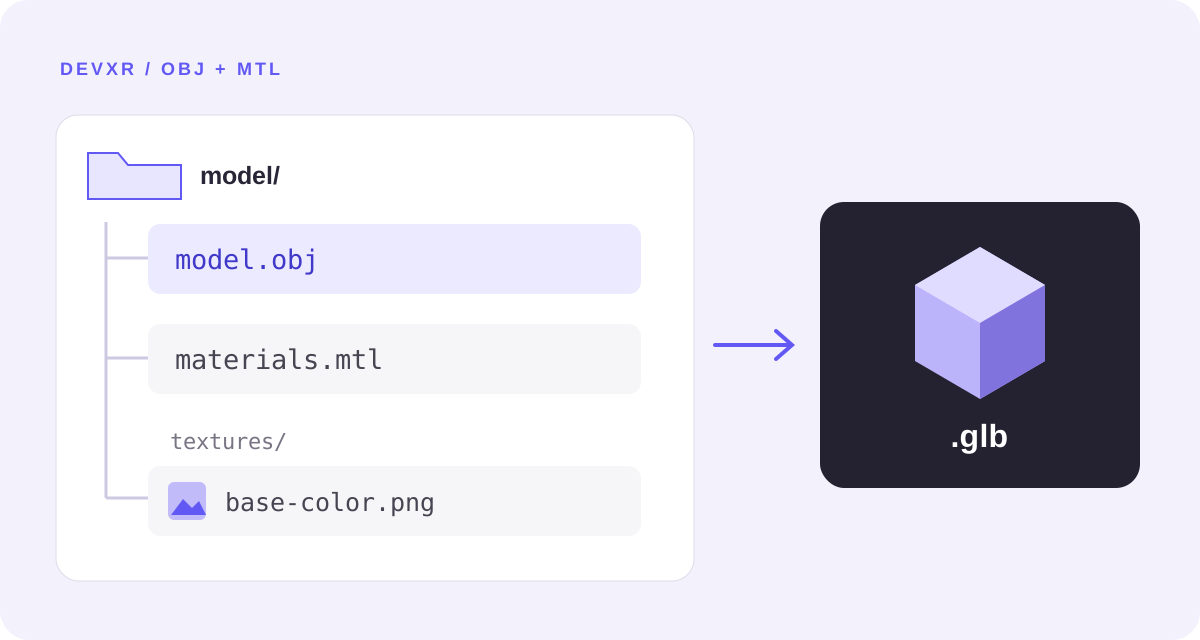
| Fichier | Rôle | À préparer |
|---|---|---|
| .obj | Modèle principal | Un seul modèle principal par import. |
| .mtl | Définition des matériaux | Joindre les MTL référencés par l’OBJ. |
| .png, .jpg, .jpeg | Images des textures OBJ | Joindre les images référencées par les matériaux. |
Comment importer l’OBJ dans Studio ?
Connectez-vous avec une adresse e-mail vérifiée et ouvrez votre projet. Aucun fichier n’est envoyé avant la confirmation de l’import.
Ouvrez l’import
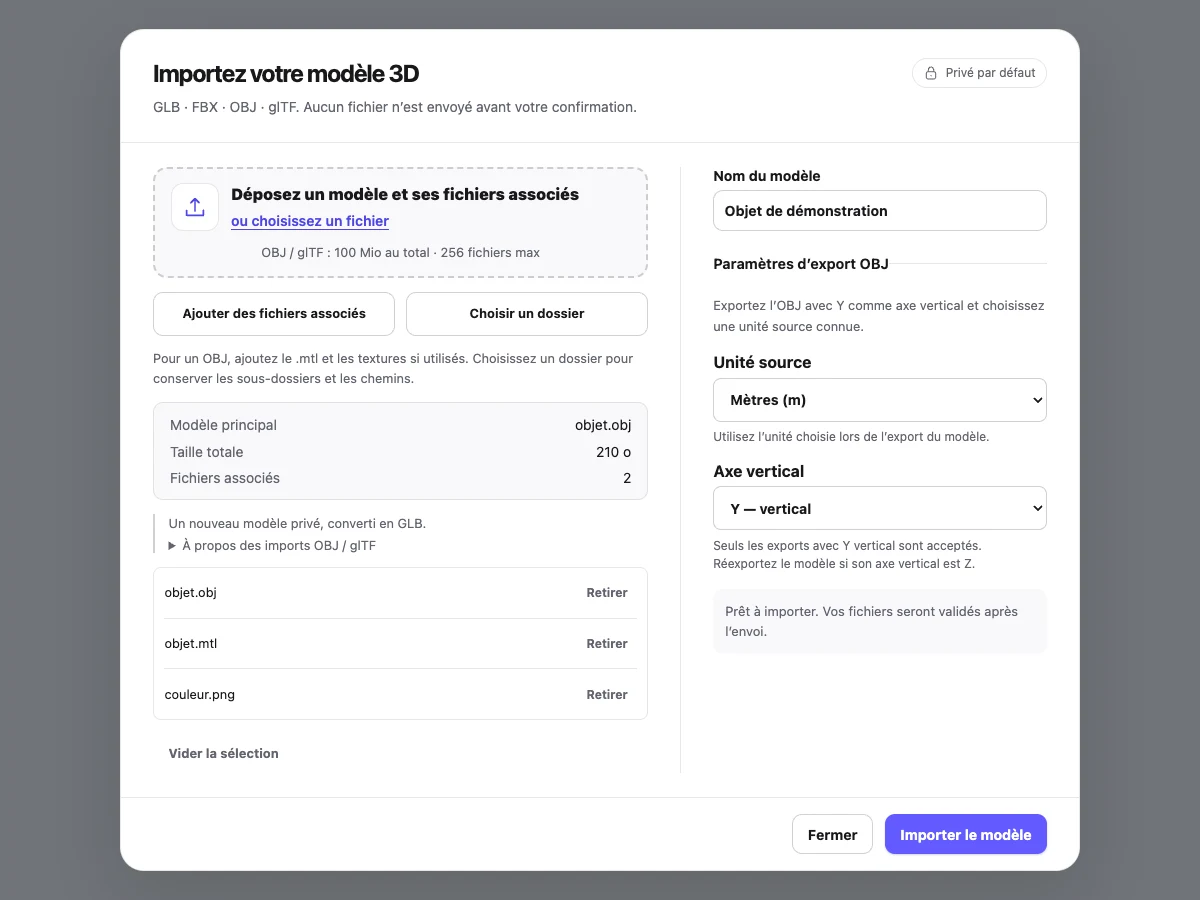
Depuis le projet, ouvrez l’import avec Add model, puis sélectionnez votre OBJ et ses ressources.
Conservez les dossiers
Utilisez Choisir un dossier pour garder les chemins des sous-dossiers. Le dépôt d’un dossier n’est pas pris en charge. Pour compléter une sélection à plat, utilisez Ajouter des fichiers associés.
Vérifiez la sélection
Nommez le modèle, puis contrôlez le modèle principal, les fichiers associés et la taille totale. Si plusieurs modèles sont proposés, choisissez celui à importer.
Renseignez l’export OBJ
Choisissez l’unité source réelle : mètre, centimètre ou millimètre. Confirmez Y comme axe vertical ; si votre source utilise un autre axe, corrigez l’export dans votre outil 3D.
Lancez le traitement
Cliquez sur Importer le modèle, puis attendez la fin du traitement avant d’ouvrir le viewer.
Quelles sont les limites de l’import OBJ ?
L’import OBJ est destiné à la création d’un nouveau modèle. Le remplacement de version, les LOD et les miniatures ne sont pas disponibles pour ces modèles. La taille du dossier ne suffit pas à prévoir son acceptation : géométrie, textures et mémoire estimée sont aussi contrôlées.
- Le plafond actuel est de 100 Mio au total (104 857 600 octets), fichiers associés compris, avec 256 fichiers au maximum. La limite affichée et les quotas de votre organisation restent déterminants.
- Utilisez des chemins relatifs simples. Les liens Internet, chemins absolus et remontées de dossier ne sont pas des ressources à importer.
- Un ZIP n’est pas un modèle accepté : sélectionnez les fichiers ou leur dossier.
- OBJ convient à une géométrie statique ; ce parcours ne transporte pas une animation de personnage.
- Les textures peuvent atteindre 8192 pixels par dimension, sous un budget mémoire cumulé : une scène 8K n’est pas automatiquement acceptée.
- Le MTL utilise un sous-ensemble contrôlé. Pour la texture de couleur map_Kd, utilisez un chemin simple sans espaces ni options ; les cartes bump, normales ou spéculaires ne sont pas promises par ce parcours.
Comment vérifier les matériaux et l’échelle ?
Comparez le modèle traité à votre export dans l’outil 3D : silhouette, orientation, proportions, textures et zones transparentes. Un matériau MTL peut différer d’un matériau PBR du viewer ; la conversion ne promet pas une reproduction identique de tous les shaders.
Pour une fiche produit, vérifiez les faces visibles de près et de loin. Pour une présentation d’architecture, contrôlez l’orientation et les proportions avant de régler le cadrage. Réduisez les textures si le modèle devient difficile à consulter sur les appareils de vos destinataires.
- Vérifiez l’unité renseignée avant de corriger visuellement une erreur d’échelle.
- Contrôlez plusieurs angles pour repérer une texture absente ou une face mal orientée.
- Réglez ensuite l’éclairage et enregistrez la présentation avant de publier.
Pourquoi mon OBJ est-il refusé ou sans texture ?
Corrigez d’abord la sélection et l’export. Une ressource absente ou une référence interdite ne se répare pas en augmentant l’éclairage.
| Symptôme | Vérification | Action |
|---|---|---|
| Fichier associé manquant | Le MTL et toutes ses images sont-ils sélectionnés ? | Ajoutez les ressources et conservez leurs chemins relatifs. |
| Chemins ambigus | Deux noms ne diffèrent-ils que par leur casse ? | Renommez les fichiers dans l’outil source et réexportez les références. |
| Import non disponible | Les options OBJ sont-elles renseignées et la limite respectée ? | Complétez unité et axe ; si le service est indisponible, réessayez plus tard. |
| Matériau différent | Le matériau utilise-t-il un effet non transposable ? | Simplifiez ou bakez le matériau, puis contrôlez le nouvel export. |
| Import non confirmé | Le transfert a-t-il été interrompu ? | Actualisez le statut du modèle avant de relancer l’import. |
Questions fréquentes sur OBJ, MTL et partage
Peut-on importer un OBJ sans MTL ? Oui, si l’OBJ ne référence aucun matériau externe nécessaire. Pour conserver des matériaux référencés, joignez leurs fichiers et leurs textures.
Le modèle est-il public après l’import ? Non. Il reste privé ; vous contrôlez le résultat et choisissez explicitement de le publier. Le viewer charge le GLB traité et validé, pas le fichier OBJ source.
Peut-on intégrer le résultat à un site ? Une fois le modèle prêt et publié, suivez le guide de publication puis celui de l’iframe. Vérifiez le lien depuis une fenêtre privée avant de le transmettre au client.
Références sur le format OBJ
Ces références décrivent le format et ses échanges avec Blender. Les étapes et limites ci-dessus concernent l’import DevXR documenté le 10 novembre 2026.