Publication et partage · OBJ to URL
OBJ to URL : du fichier au lien 3D
Préparez votre OBJ avec ses matériaux et ses textures, importez-le dans un projet DevXR, puis choisissez la vue, l’éclairage et les interactions. Enregistrez la présentation et publiez le modèle pour copier une URL qui ouvre un viewer 3D dans le navigateur. Le modèle reste privé pendant la préparation.
Quel résultat obtenez-vous avec un OBJ to URL ?
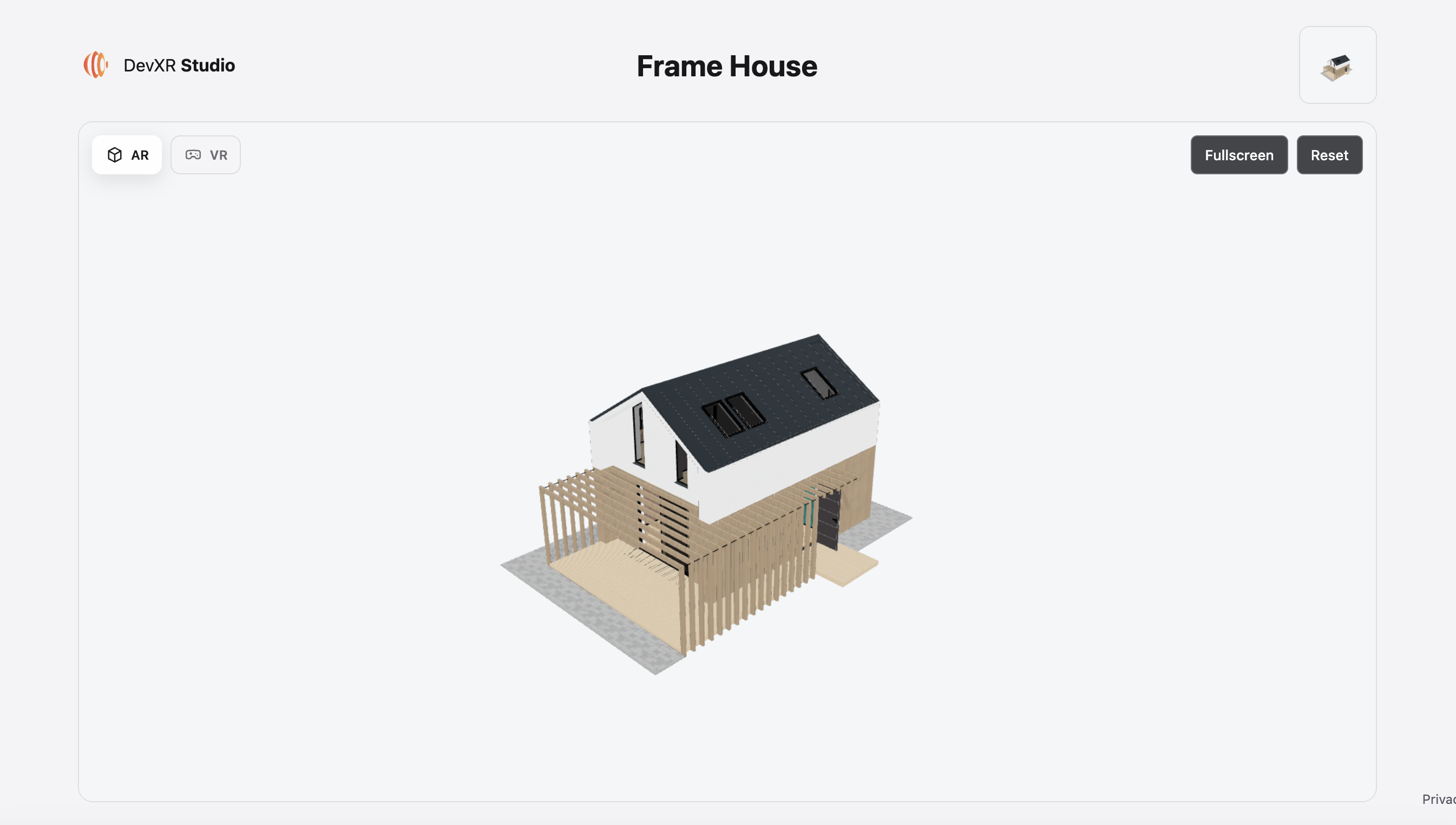
Votre destinataire ouvre une présentation interactive : il peut examiner le modèle dans un navigateur compatible, sans installer votre logiciel 3D. L’URL du viewer ne correspond ni à votre dossier OBJ/MTL, ni à un lien de téléchargement direct du fichier source. Le viewer utilise le GLB traité et validé par DevXR.
Pour une agence, le lien accompagne une consigne précise : « examinez la façade côté jardin » ou « vérifiez la poignée ». Pour une fiche produit, il complète les photos et les dimensions. L’OBJ convient à une présentation statique ; ce parcours ne transporte pas une animation de personnage.
Préparer l’OBJ pour une livraison web
Partez d’un export que vous avez déjà ouvert dans votre outil 3D. Réunissez le fichier OBJ, les MTL qu’il référence et leurs images PNG ou JPEG. Conservez les noms et les chemins relatifs : déplacer une texture sans mettre à jour le MTL peut rompre son association.
Le bon choix d’unité se fait à partir de la source, pas à l’œil dans le viewer. Notez si l’export utilise des mètres, centimètres ou millimètres et préparez Y comme axe vertical. Si votre export suit un autre axe ou contient une erreur d’échelle, corrigez-le dans l’outil source avant de le livrer.
| À décider | Préparation utile | Pourquoi |
|---|---|---|
| Objet à présenter | Un modèle principal et seulement ses ressources utiles. | Éviter de transmettre plusieurs variantes sans savoir laquelle sera publiée. |
| Matériaux | Pour map_Kd, un chemin simple sans espaces ni options ; images PNG/JPEG. | Le parcours MTL utilise un sous-ensemble contrôlé et ne promet pas tous les shaders ou cartes de relief. |
| Poids du dossier | 100 Mio cumulés au maximum et 256 fichiers au maximum, sous réserve des limites affichées et quotas. | Le total inclut OBJ, MTL et images ; la complexité et la mémoire estimée restent contrôlées. |
| Usage visé | Choisir le détail à examiner et les appareils des destinataires. | Un modèle prévu pour une station de travail peut demander un export plus léger pour le web. |
Importer et attendre le modèle prêt
Connectez-vous avec une adresse e-mail vérifiée et ouvrez le projet de destination avec les droits nécessaires. Cette importation crée un nouveau modèle privé. Le remplacement de version, les LOD et les miniatures ne sont pas disponibles pour ces modèles OBJ.
Sélectionnez le modèle et ses ressources
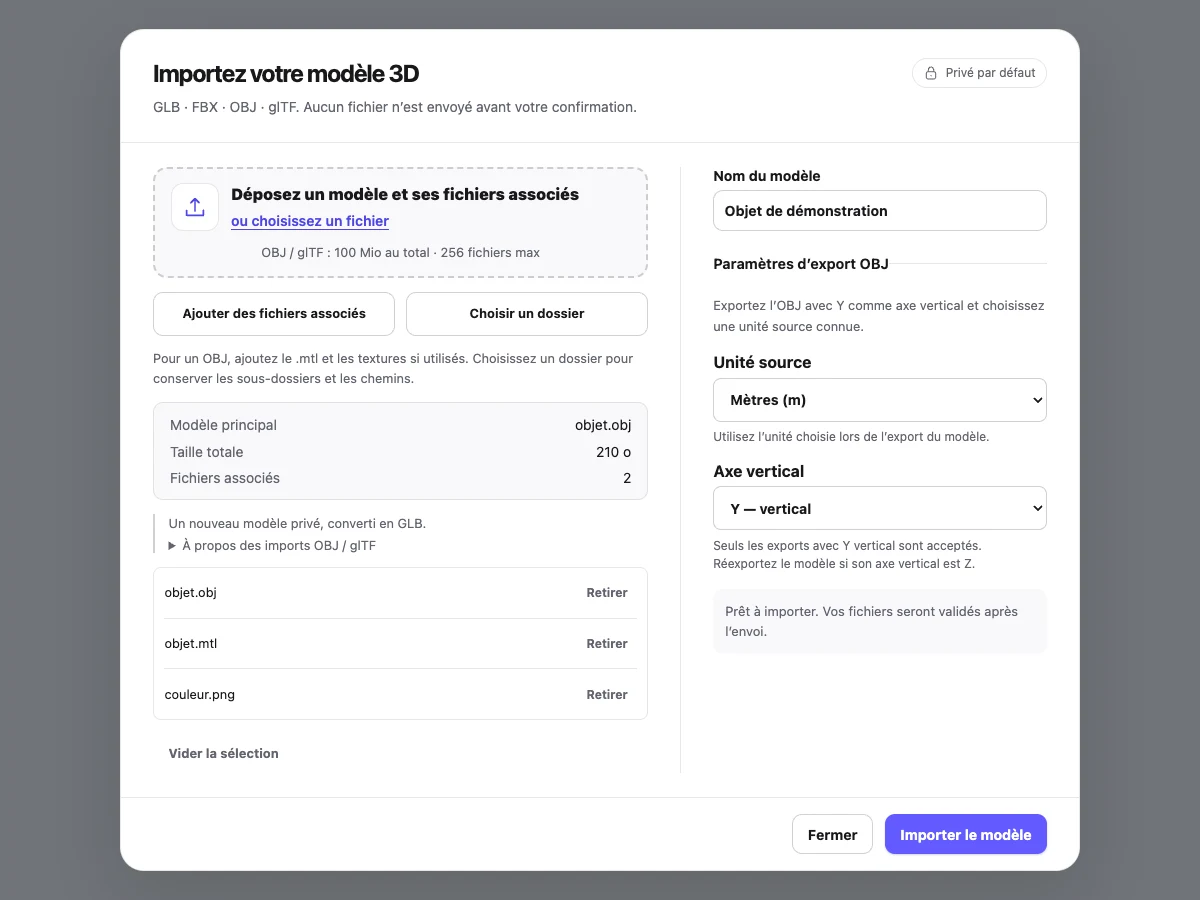
Ouvrez Add model. Si l’export contient des sous-dossiers, utilisez Choisir un dossier pour conserver leurs chemins ; le dépôt d’un dossier n’est pas pris en charge.
Vérifiez les paramètres OBJ
Nommez le modèle, choisissez l’unité source réelle et confirmez Y comme axe vertical. Contrôlez le modèle principal, les fichiers associés et leur taille cumulée.
Confirmez puis attendez le traitement
Cliquez sur Importer le modèle. Le transfert terminé ne signifie pas que le modèle est prêt : attendez la validation et le traitement avant d’ouvrir le viewer.
Contrôler la conversion avant les réglages visuels
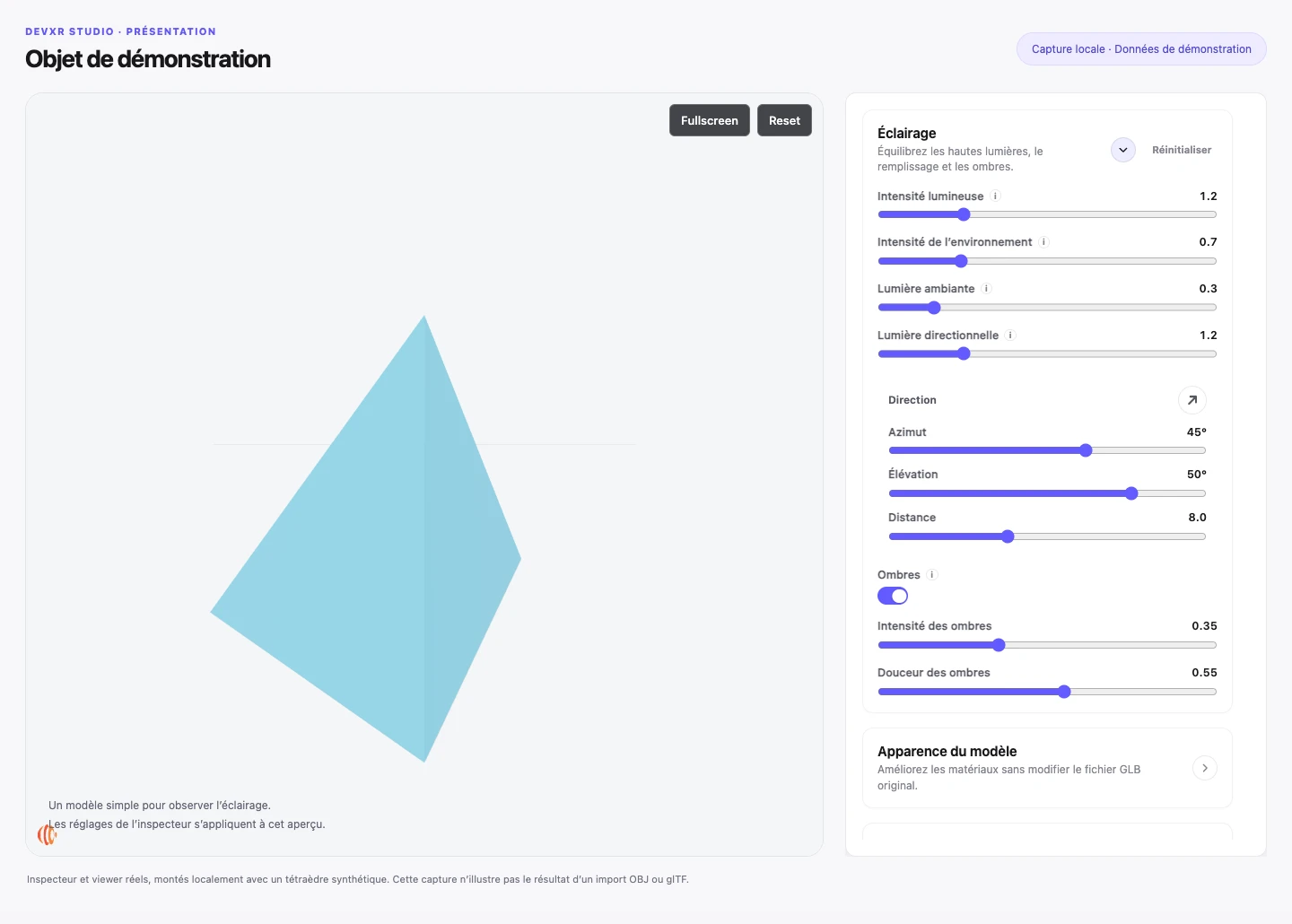
Comparez d’abord le modèle prêt avec l’export source : silhouette, proportions, orientation, textures et transparence. Regardez le dessous, les angles opposés et les zones proches. Un modèle accepté techniquement peut encore présenter un écart visuel important pour votre client.
Un matériau MTL peut réagir différemment d’un matériau du viewer. Une texture absente, une UV incorrecte ou une face inversée doivent être diagnostiquées dans la source. Les réglages de lumière ou d’affichage des faces ne reconstruisent ni une géométrie absente ni des matériaux non exportés.
- Pour un produit : vérifiez le logo, les raccords de texture et la silhouette sous plusieurs angles.
- Pour une maquette d’architecture : contrôlez les ouvertures, les proportions et le côté de façade qui doit être présenté.
- En cas d’erreur d’unité ou d’axe, corrigez l’export. Un zoom ou une rotation de présentation ne valident pas la justesse de la source.
Régler une première vue qui montre l’essentiel
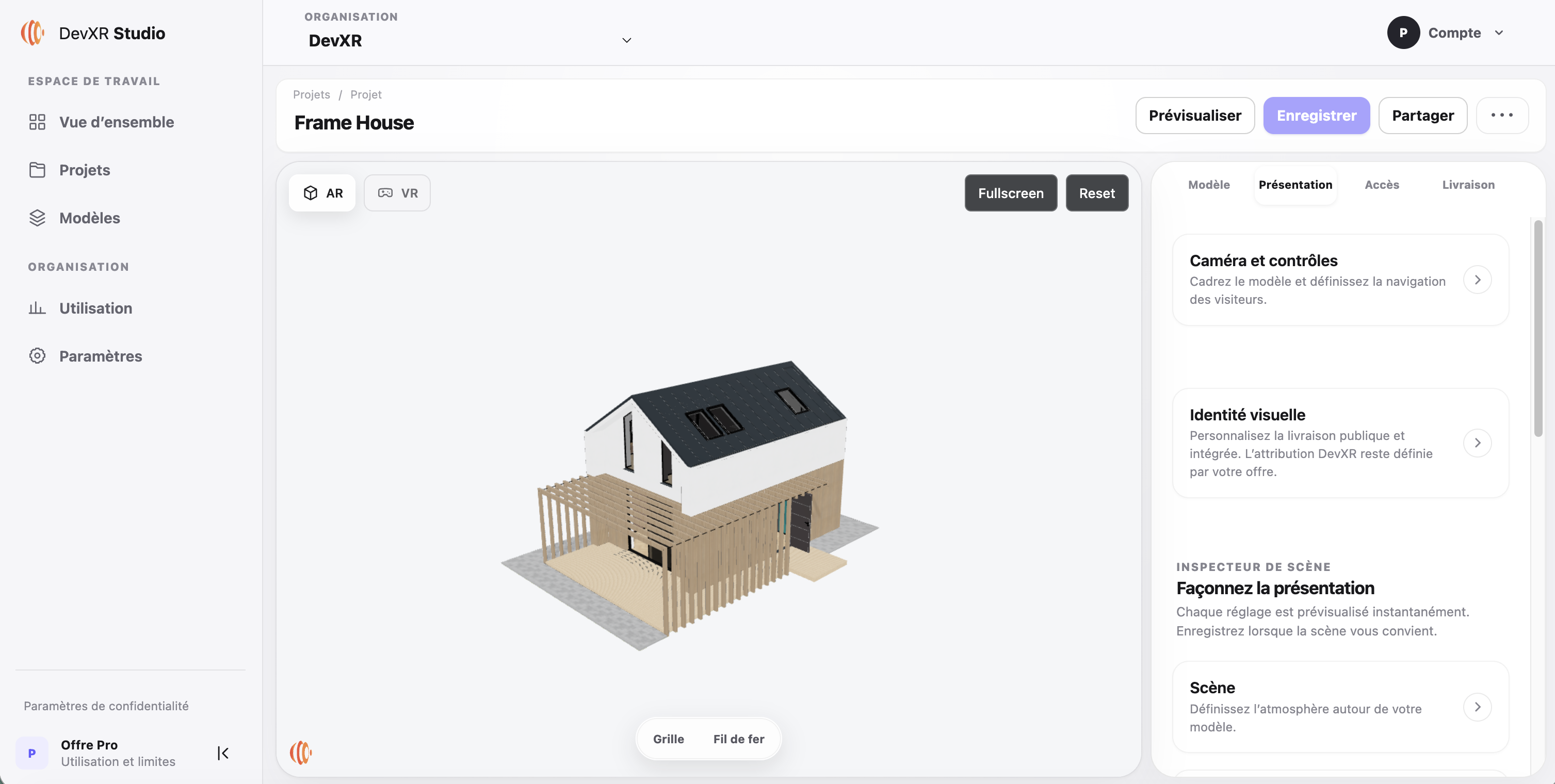
Dans l’onglet Style, commencez par le cadrage, puis le fond et la lumière. Pour une agence, une vue trois quarts donne souvent un repère plus clair qu’un gros plan sans contexte. Gardez une marge autour de l’objet et vérifiez la même présentation dans une fenêtre étroite avant de sauvegarder la vue courante.
Les réglages Studio sont une configuration de présentation non destructive. Enregistrer conserve cette configuration ; cela ne réécrit pas votre OBJ et ne fabrique pas un nouvel export avec la lumière intégrée.
| Réglage | Effet recherché | Contrôle avant partage |
|---|---|---|
| Vue initiale et champ de vision | Ouvrir sur l’angle utile, avec l’objet entier et une marge. | La vue enregistrée est lisible sur mobile ; un grand angle ne déforme pas excessivement la perception du produit. |
| Fond et environnement | Détacher la silhouette et donner des reflets lisibles aux surfaces. | Le modèle reste distinct du fond. L’environnement ne correspond pas nécessairement à l’éclairage de votre rendu source. |
| Lumière et environnement : intensités | Révéler les volumes sans effacer les textures. | Comparer les zones sombres et claires avant de monter une intensité globale. |
| Ombres et intensité des ombres | Ancrer visuellement le modèle ; l’intensité se règle de 0 à 1. | Les ombres ne masquent pas le détail à présenter et le résultat reste utilisable sur l’appareil visé. |
Choisir les interactions et le niveau de rendu
Laissez au visiteur les commandes qui l’aident à examiner votre objet. Autoriser la rotation et le zoom permet de consulter un détail ; limiter les distances de caméra évite de perdre le modèle de vue. Le déplacement de la caméra n’est pas un outil de mesure.
| Option | Quand l’utiliser | Compromis |
|---|---|---|
| Rotation, zoom et déplacement | Laisser le client explorer les côtés et revenir au contexte. | Testez les limites de navigation et le retour à la vue enregistrée. |
| Rotation automatique | Montrer progressivement la silhouette d’un objet statique. | Désactivez-la si le mouvement gêne la lecture d’un détail ou la comparaison avec une photo. |
| Plein écran | Donner plus d’espace au modèle, surtout dans une petite intégration. | Vérifiez que l’action reste disponible dans le site parent si vous utilisez une iframe. |
| Ratio de pixels, de 0,5 à 2 | Arbitrer entre netteté et coût de rendu. | Un ratio élevé peut accroître la charge GPU. Testez une valeur plus basse sur un appareil modeste ; ce réglage ne réduit pas le fichier téléchargé. |
- Pour une validation client : préférez une ouverture stable et des commandes simples.
- Pour une fiche produit : vérifiez que le zoom permet de regarder la pièce importante sans traverser la surface.
- Un bon rendu sur votre ordinateur ne garantit pas la même fluidité sur le téléphone du destinataire.
Enregistrer, publier et copier l’URL du viewer
Le partage commence après la recette visuelle. Le lien décrit ici donne accès à une présentation publiée ; une adresse copiée depuis la barre du navigateur dans Studio n’est pas un lien client.
- Pour un e-mail ou un message client : envoyez l’URL publique avec le détail à examiner.
- Pour une page web : copiez le code iframe généré et suivez le guide d’intégration, avec un titre accessible et un conteneur responsive.
- Pour retirer l’accès public : dépubliez, puis testez l’ancien lien sans session. Cela n’efface pas les copies ou captures déjà réalisées.
Enregistrez la présentation
Sauvegardez la scène et la vue d’ouverture. Attendez la confirmation avant de poursuivre ; des modifications non enregistrées peuvent empêcher la publication.
Publiez le modèle prêt
Dans Livraison, vérifiez la version présentée puis choisissez de la publier. L’import et la sauvegarde seuls ne rendent pas le modèle public.
Copiez l’URL publique
Dans Accès, copiez l’URL publique en tête du panneau. Dans l’interface anglaise : Access → Public URL. La section Intégrer sur un site contient les options iframe.
Ouvrez une fenêtre privée
Collez l’adresse dans une nouvelle session sans connexion Studio. Vérifiez ce qui s’affiche avant de transmettre le lien.
Faire la recette comme votre destinataire
L’agence qui livre, l’artiste qui valide et l’intégrateur qui publie n’ont pas exactement le même contrôle à effectuer. Faites au moins un essai hors de votre session Studio et sur un appareil représentatif des visiteurs. Un simple redimensionnement de fenêtre ne remplace pas ce test mobile.
| Qui vérifie ? | Essai concret | Résultat attendu |
|---|---|---|
| Artiste 3D | Ouvrir le lien, tourner autour du modèle et regarder un détail texturé. | La géométrie et les matériaux attendus sont visibles, sans ressource manquante. |
| Agence ou chef de projet | Suivre le message d’accompagnement depuis une fenêtre privée. | Le destinataire comprend ce qu’il doit examiner et arrive sur la bonne présentation. |
| Intégrateur web | Tester l’iframe dans la page réelle, au clavier et sur mobile. | Le cadre a une taille utilisable, un titre explicite et les conditions d’intégration attendues. |
| Responsable de la livraison | Vérifier les conditions d’accès puis, si nécessaire, tester la dépublication. | Le lien présente le modèle voulu et le retrait d’accès public est contrôlé. |
- Attendez le chargement complet et vérifiez les états de chargement ou d’erreur.
- Testez rotation, zoom, retour à la vue initiale et plein écran lorsqu’ils sont proposés.
- Un lien public peut être retransmis. Vérifiez que vous êtes autorisé à partager les modèles et textures concernés.
Diagnostiquer un OBJ qui ne donne pas le résultat attendu
Identifiez l’étape en cause avant de recommencer : sélection, traitement, rendu ou accès au lien. Après un transfert interrompu, actualisez d’abord le statut du modèle pour éviter un nouvel import inutile.
| Symptôme | Diagnostic | Action |
|---|---|---|
| Objet gris ou texture absente | Le MTL, ses images ou leurs références n’ont pas été transmis correctement. | Reconstituez le dossier, contrôlez map_Kd et réexportez si nécessaire. La lumière ne restaure pas une image absente. |
| Objet couché ou proportions incohérentes | L’unité et l’axe de la source ne correspondent pas à l’export renseigné. | Corrigez la source ou les paramètres d’export, puis préparez un nouvel import. |
| Une face disparaît | Une normale ou une orientation de face peut être incorrecte. | Contrôlez plusieurs angles et la géométrie source. L’affichage des faces ne répare pas le maillage. |
| Présentation lente sur téléphone | Textures, géométrie, ombres ou résolution de rendu coûtent trop pour cet appareil. | Réduisez d’abord les effets de présentation, puis préparez un export plus léger si nécessaire. |
| Le lien ne s’ouvre pas chez le client | L’URL de Studio a été copiée ou le modèle n’est pas publié. | Contrôlez l’état de publication, recopiez Public URL et ouvrez-la sans session. |
| Import refusé malgré un dossier léger | La structure, les références, la complexité ou le budget mémoire dépassent le profil accepté. | Consultez l’échec indiqué et corrigez l’export ; être sous 100 Mio ne garantit pas l’acceptation. |
Questions avant votre premier lien OBJ
Faut-il convertir l’OBJ en GLB soi-même ? Non pour un dossier OBJ compatible avec ses ressources : DevXR prépare le GLB validé utilisé par le viewer. Vous gardez votre source de travail dans votre outil 3D.
Faut-il coder ou créer un compte pour le destinataire ? La préparation se fait dans votre compte Studio. Un modèle publié avec un accès public peut être consulté sans compte ; une iframe demande un site qui accepte ce code et une recette dans la page réelle.
Puis-je modifier le fichier téléchargé avec les réglages du Studio ? Ces réglages configurent le viewer ; ils ne constituent pas un export du modèle avec la scène modifiée. Le téléchargement, lorsqu’il est autorisé, est une action distincte.
Puis-je conserver la même URL en important un autre OBJ ? Le remplacement de version n’est pas disponible pour ces imports. Créer un nouveau modèle ne conserve pas automatiquement l’adresse du précédent.
Quel délai avant de partager ? Attendez l’état prêt, contrôlez la présentation et publiez. Le délai dépend du contenu et du traitement ; aucun temps fixe n’est garanti.
Préparer mon premier lien 3D