Publication et partage · glTF to URL
glTF to URL : du fichier au lien 3D
Importez votre glTF 2.0 avec ses BIN et ses textures, vérifiez les matériaux et les animations compatibles, puis préparez la vue d’ouverture. Enregistrez les réglages, publiez et copiez l’URL du viewer pour présenter la scène dans le navigateur. L’import seul ne rend pas le modèle public.
Du dossier glTF à une seule adresse à partager
Votre export peut contenir un document .gltf, plusieurs BIN et des images. Votre destinataire reçoit une seule adresse qui ouvre une présentation 3D, avec les commandes que vous avez autorisées. Il n’a pas à reconstituer votre dossier d’export. Le viewer charge le GLB traité et validé, pas directement le document JSON source.
Une équipe produit peut présenter les surfaces d’un objet ; une agence peut demander une revue d’un détail ou d’un mouvement ; un intégrateur peut insérer le viewer dans une page avec une iframe. Définissez ce que la personne doit comprendre avant de choisir les réglages.
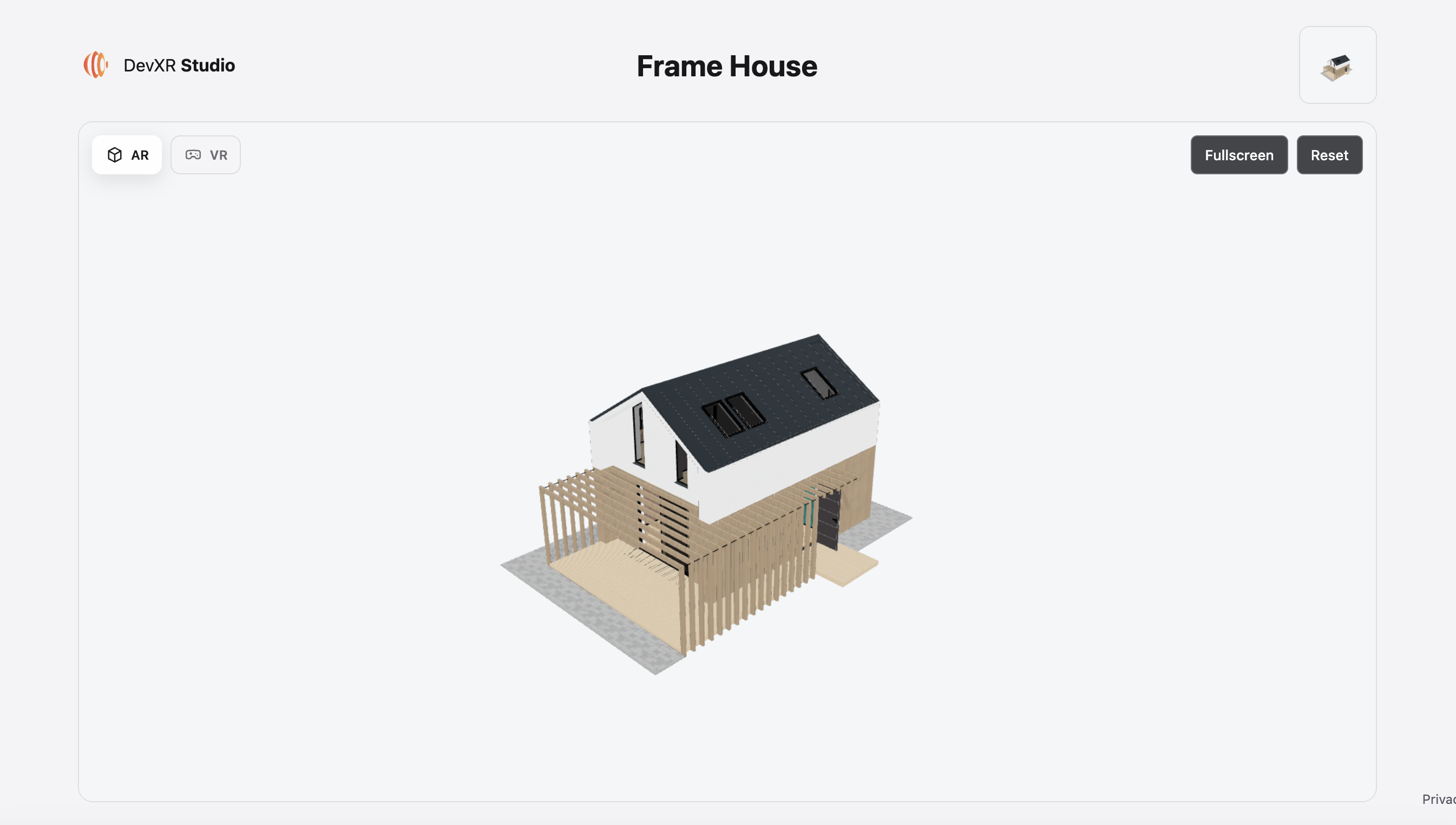
Préparer un export glTF complet et compatible
Gardez le .gltf, chaque buffer BIN et les images qu’il référence dans leurs chemins relatifs d’origine. Le JSON peut être petit alors que les ressources associées représentent presque tout le poids du dossier. Un modèle qui s’ouvre sur votre poste peut encore dépendre d’une image oubliée lors de la sélection.
Le parcours .gltf séparé accepte glTF 2.0 sans extension : toutes les extensions sont actuellement refusées, même optionnelles. Désactivez notamment Draco, Meshopt et KTX2/BasisU pour cet export. Les images associées acceptées sont PNG et JPEG ; DevXR ne télécharge pas de ressources depuis une URL externe.
| Contrôle | Profil de ce parcours | Préparation conseillée |
|---|---|---|
| Document principal | Un glTF 2.0, JSON limité à 16 Mio. | Utiliser un BIN séparé si les données intégrées alourdissent le document. |
| Ressources | BIN et images PNG/JPEG référencés par des chemins relatifs simples. | Garder les sous-dossiers et ne pas renommer une ressource sans mettre à jour l’export. |
| Sélection cumulée | 100 Mio et 256 fichiers au maximum, avec limites affichées et quotas applicables. | Retirer les fichiers inutiles ; la structure, la complexité et la mémoire restent contrôlées. |
| Autre format de livraison | Un GLB autonome suit le parcours GLB. | Utiliser le guide GLB si vous disposez déjà d’un export autonome contrôlé. |
Importer la scène et ses ressources ensemble
Connectez-vous avec une adresse e-mail vérifiée et les droits nécessaires au projet. Le parcours crée un nouveau modèle privé. Les modèles issus de cet import glTF ne proposent pas de remplacement de version, de LOD ou de miniatures.
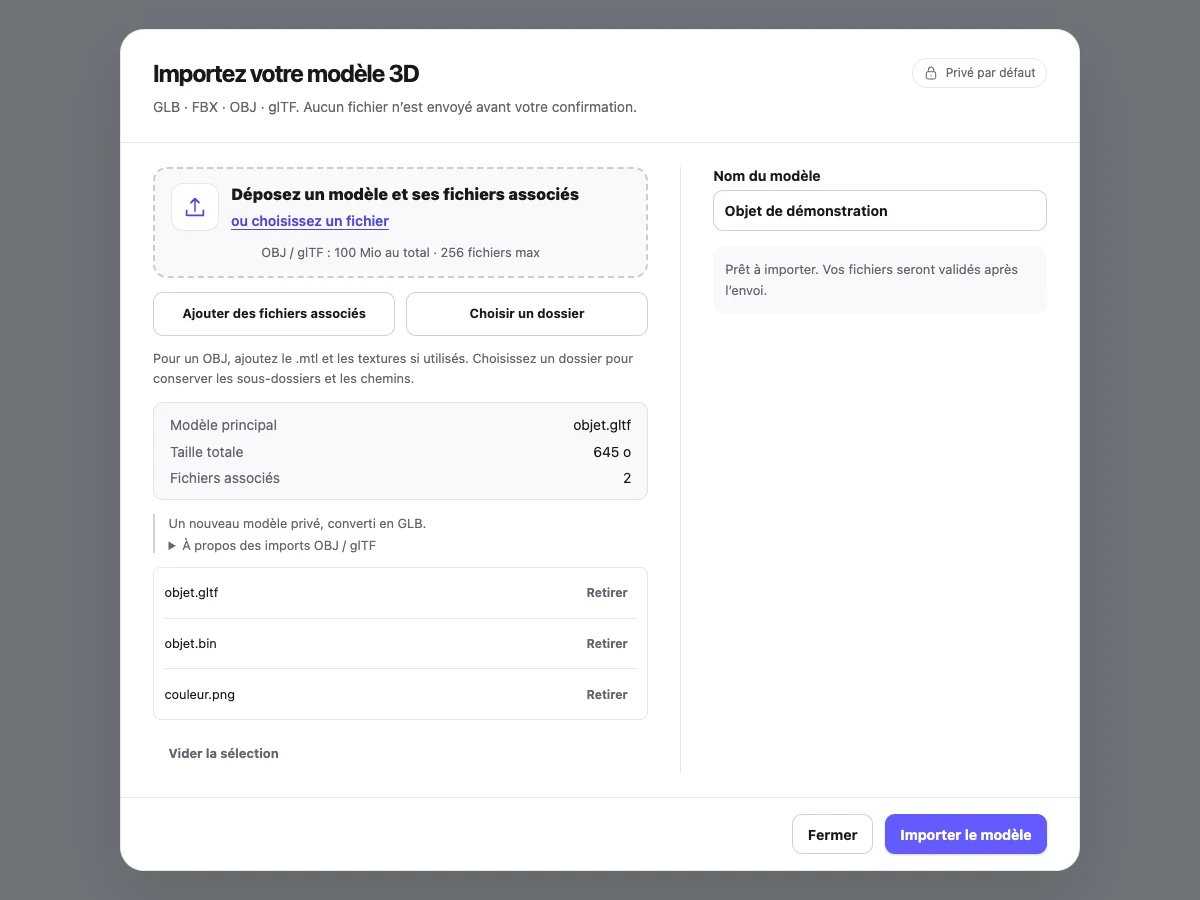
Choisissez le dossier ou les fichiers associés
Ouvrez Add model. Utilisez Choisir un dossier si l’export contient des sous-dossiers ; leur dépôt n’est pas pris en charge. Sinon, sélectionnez le .gltf et complétez ses ressources.
Contrôlez la sélection
Nommez le modèle, vérifiez le document principal, les BIN et images associés et leur taille totale. Si plusieurs modèles sont détectés, choisissez celui de la livraison.
Confirmez puis attendez l’état prêt
Cliquez sur Importer le modèle. Le transfert est suivi de la validation et du traitement ; contrôlez le statut avant d’ouvrir le viewer ou de recommencer après une interruption.
Vérifier les matériaux et la scène traitée
Ouvrez le modèle prêt et comparez-le avec l’export, sous plusieurs angles. Inspectez les zones mates, brillantes et transparentes, les normales, l’orientation et les proportions. Une validation technique ne remplace pas cette comparaison visuelle.
Un environnement différent change la façon dont un matériau réfléchissant apparaît. Commencez par comparer l’éclairage avant de modifier l’apparence générale. À l’inverse, une texture absente ou une géométrie déformée demande une correction de la source : l’exposition, le fond et l’affichage des faces ne réparent pas le contenu du modèle.
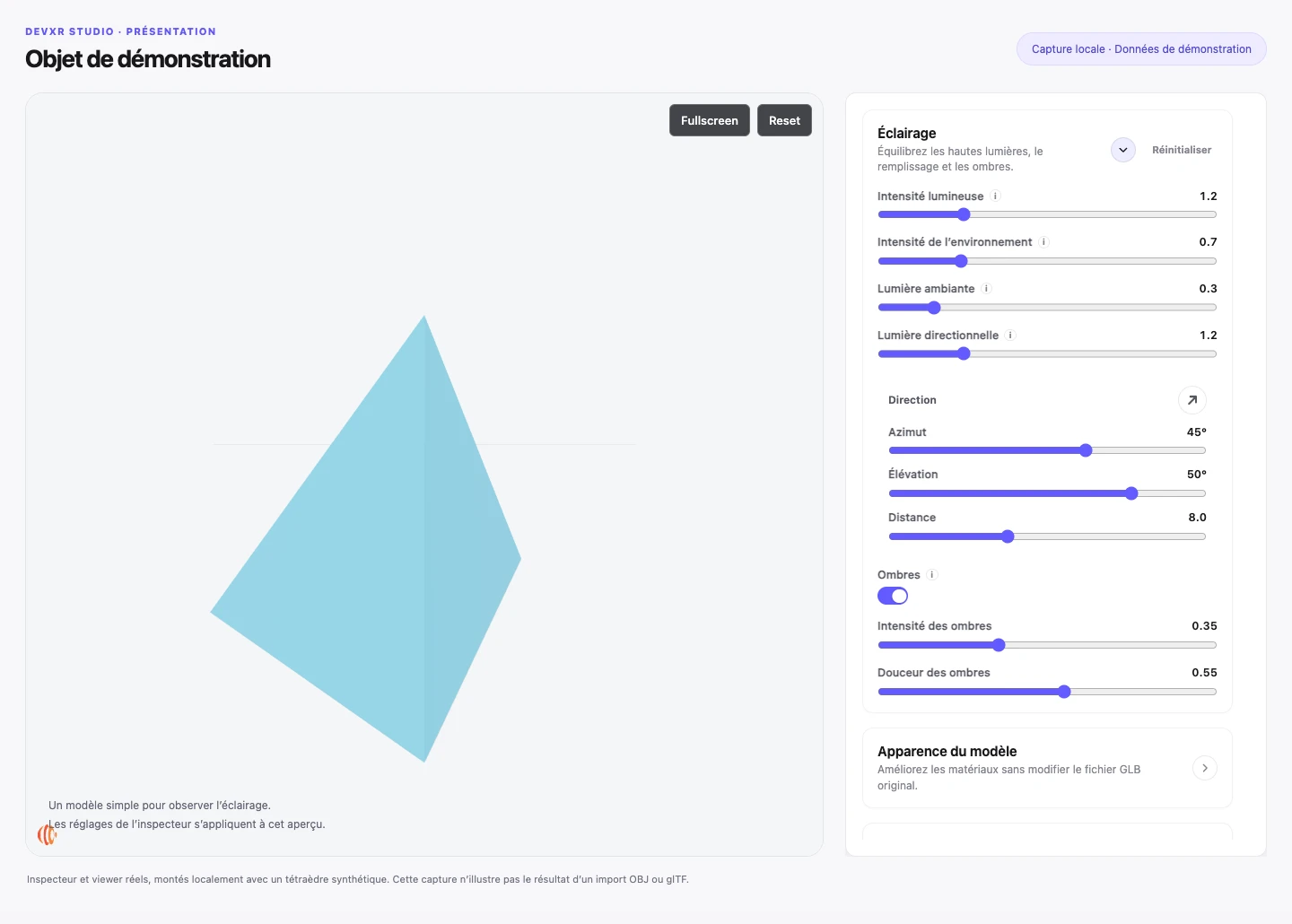
- Produit : regarder les reflets sur une surface courbe, puis la lisibilité du logo et des zones transparentes.
- Agence : vérifier que la scène contient la bonne variante et les seuls mouvements utiles à la revue.
- Intégrateur : contrôler le résultat réellement chargé, et pas uniquement le fichier de travail transmis par l’artiste.
Régler caméra, éclairage et qualité du viewer
Dans l’onglet Style, choisissez d’abord la vue qui explique le modèle. Enregistrez la vue courante lorsque l’objet entier est lisible et que le détail à discuter reste accessible au zoom. Testez ce cadrage dans une fenêtre étroite : une vue acceptable sur un écran large peut couper un élément essentiel sur mobile.
Réglez ensuite le fond et la lumière. Ces options configurent la présentation ; elles ne réexportent pas le fichier glTF avec une nouvelle scène et ne modifient pas son contenu source.
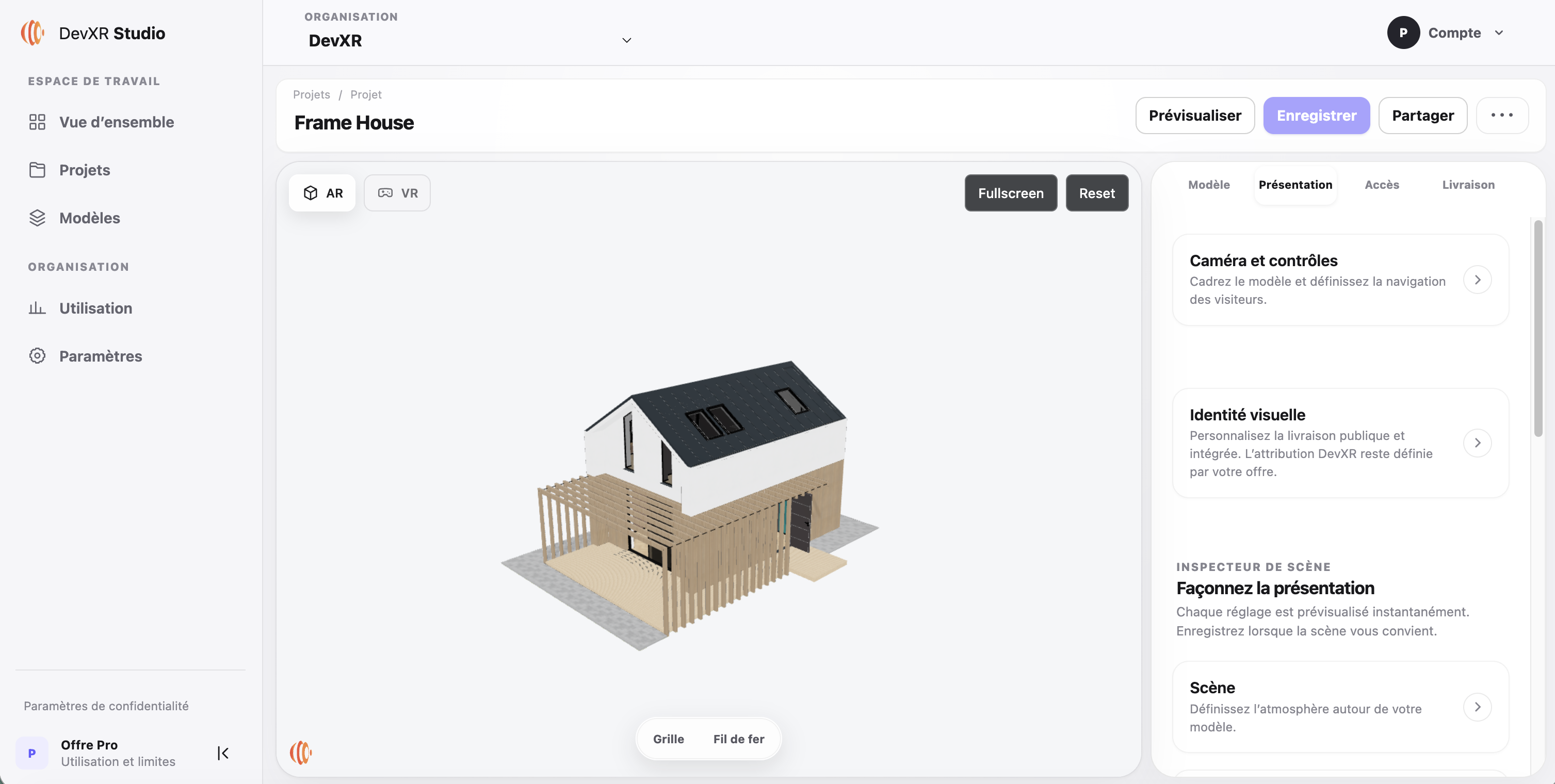
| Option | Décision utile | Vérification |
|---|---|---|
| Vue initiale, champ de vision et distances | Montrer l’ensemble, puis permettre un zoom vers la partie utile. | Le visiteur ne perd pas l’objet et la perspective reste adaptée au produit. |
| Environnement et intensité | Rendre les reflets lisibles sans effacer les nuances du matériau. | Inspecter un côté mat et un côté brillant ; un reflet seul ne prouve pas la fidélité du matériau. |
| Fond et ombres | Séparer la silhouette et donner un repère de volume ; intensité des ombres de 0 à 1. | Le fond reste distinct de l’objet et les ombres ne cachent pas un mécanisme ou un texte. |
| Ratio de pixels, de 0,5 à 2 | Choisir un compromis entre netteté et coût GPU. | Tester une valeur plus basse si le mobile peine ; le réglage ne diminue pas le poids du téléchargement. |
| Rotation, zoom, déplacement et plein écran | Donner les commandes nécessaires à la revue. | Tester ces commandes sur la page publique et dans le conteneur réel de l’iframe. |
Choisir une animation utile, si le modèle en contient
L’animation fait partie du fichier exporté. Le panneau de lecture ne crée pas de mouvement absent de la scène ; les commandes disponibles dépendent des clips reconnus. Vérifiez chaque clip nécessaire avant de choisir celui que le visiteur verra.
Pour un produit mécanique, un mouvement court peut expliquer l’ouverture ou l’assemblage. Pour une revue de matériau, une vue stable peut être plus utile. La rotation automatique du viewer et la lecture d’un clip sont deux réglages différents : l’une fait tourner la présentation, l’autre lit l’animation contenue dans le modèle.
| Commande | Utilisation | Point de recette |
|---|---|---|
| Lecture | Activer la lecture d’un clip disponible, ou laisser la présentation immobile. | Le mouvement attendu existe après traitement et ne produit pas de déformation inattendue. |
| Clip | Sélectionner le mouvement utile parmi les clips reconnus. | Le nom et le résultat correspondent à la consigne de revue envoyée au client. |
| Boucle | Répéter une démonstration ou laisser un mouvement se terminer. | Le passage de la fin au début reste compréhensible si la boucle est activée. |
| Vitesse, de 0,1 à 3× | Ralentir pour inspecter une étape ou accélérer une démonstration. | La vitesse choisie garde le mouvement lisible ; elle ne corrige pas un clip mal exporté. |
- Regardez le début, la fin et au moins un cycle complet avant de partager.
- Contrôlez le mouvement sur un appareil représentatif : animation, ombres et résolution se cumulent dans le coût de rendu.
- Si aucun clip n’apparaît, vérifiez l’export source et sa compatibilité avant de rechercher un réglage de lecture.
Enregistrer la scène et obtenir l’URL publique
Les réglages visibles dans votre session Studio ne prouvent pas ce qui est publié. Séparez sauvegarde, publication et copie du lien ; contrôlez chaque résultat avant l’envoi.
- L’URL publique sert au partage d’une présentation autonome. L’URL iframe et son code HTML servent à l’intégration dans une page.
- Ajoutez une consigne utile au lien : le clip à observer ou la surface à vérifier, plutôt qu’un simple « voici le modèle ».
- Pour retirer l’accès public, dépubliez puis vérifiez l’ancien lien sans session. Les captures ou copies déjà réalisées ne sont pas effacées.
Enregistrez les réglages
Sauvegardez la présentation et la vue d’ouverture, y compris les choix de lecture lorsque le modèle possède un clip compatible. Attendez la confirmation.
Publiez le modèle prêt
Dans Livraison, vérifiez le modèle et la version présentés puis publiez. Un modèle privé ou encore en traitement ne constitue pas une présentation publique.
Copiez le lien du viewer
Dans Accès, copiez l’URL publique en tête du panneau. Dans l’interface anglaise : Access → Public URL. Les options iframe se trouvent dans Intégrer sur un site.
Vérifiez hors de Studio
Ouvrez cette adresse dans une fenêtre privée. Le résultat attendu est votre présentation publiée, pas une route du dashboard.
Valider le parcours du destinataire
Testez le lien hors de votre session et sur les appareils visés avant d’annoncer la livraison. La conformité du glTF ne garantit ni un rendu identique à un moteur hors ligne ni la même fluidité sur tous les téléphones.
| Usage | Test à effectuer | Critère de livraison |
|---|---|---|
| Équipe produit | Ouvrir le lien et examiner plusieurs angles, reflets et zones transparentes. | Le produit est compréhensible et les matériaux importants restent lisibles. |
| Agence et client | Suivre la consigne du message et observer le clip choisi, le cas échéant. | La bonne scène s’affiche et le mouvement utile est identifiable sans explication logicielle. |
| Intégrateur web | Charger l’iframe dans la page réelle, contrôler sa taille, son titre et les origines autorisées. | Le viewer est utilisable sur mobile et au clavier dans le contexte du site parent. |
| Responsable de publication | Contrôler les conditions d’accès et le lien depuis une fenêtre privée. | La présentation et l’accès correspondent à ce qui doit être transmis. |
- Vérifiez le chargement complet, les erreurs éventuelles et le retour à la vue initiale.
- Un lien public peut être retransmis ; assurez-vous d’avoir le droit de diffuser le modèle et ses textures.
- Conservez les informations utiles autour du viewer : dimensions, contexte et description textuelle restent nécessaires.
Résoudre un problème de fichier, de rendu ou de lien
Commencez par l’étape qui échoue. Une ressource refusée se corrige dans l’export ; un écart de reflet se vérifie aussi dans l’éclairage ; un lien inaccessible demande un contrôle de publication.
| Symptôme | Cause à vérifier | Action concrète |
|---|---|---|
| BIN ou image manquant | Le document référence une ressource non sélectionnée ou déplacée. | Reprenez le dossier d’export complet et conservez ses chemins relatifs. |
| Extension refusée | Le .gltf déclare une extension, même optionnelle. | Réexportez sans extensions pour ce parcours ; désactivez notamment Draco, Meshopt et KTX2/BasisU. |
| JSON trop volumineux | Les données intégrées font dépasser 16 Mio au document .gltf. | Utilisez un BIN séparé ou préparez un GLB autonome compatible. |
| Animation absente ou incorrecte | Le clip n’a pas été exporté correctement ou n’est pas reconnu dans le résultat. | Contrôlez l’export et les clips disponibles ; changer la vitesse ne recrée pas le mouvement. |
| Rendu différent du logiciel source | Éclairage, matériaux ou effets de l’outil source ne sont pas équivalents. | Comparez sous un éclairage adapté, puis corrigez ou simplifiez les matériaux dans la source si nécessaire. |
| Viewer lent sur mobile | La scène, ses textures, l’animation et les effets dépassent les capacités de l’appareil. | Testez moins d’effets et un ratio de pixels réduit ; préparez un export plus léger si besoin. |
| Lien inaccessible | Adresse Studio copiée, modèle non publié ou conditions d’accès différentes. | Vérifiez l’état de publication, recopiez Public URL et testez hors session. |
Questions avant de partager un glTF
Dois-je fabriquer un GLB avant l’import ? Non pour un glTF compatible avec toutes ses ressources : DevXR prépare le GLB validé destiné au viewer. Un GLB autonome déjà vérifié reste une autre voie d’import.
Puis-je envoyer seulement le .gltf ? Seulement s’il est autonome ou ne référence aucune ressource externe nécessaire. Sinon, joignez tous les BIN et images attendus. Une URL distante ne remplace pas la ressource locale à fournir.
Tous les matériaux et animations glTF sont-ils garantis ? Non. Le profil d’import refuse actuellement toutes les extensions, et chaque résultat doit être contrôlé. La présence d’un format standard ne garantit pas la reproduction de tous les effets de votre logiciel.
Est-ce une URL de fichier ou une présentation ? Le lien décrit ici ouvre le viewer publié. Le téléchargement, lorsqu’il est autorisé, est distinct ; les réglages Studio ne produisent pas un nouvel export avec vos modifications de présentation intégrées.
Que se passe-t-il si je prépare une nouvelle variante ? Le remplacement de version n’est pas disponible pour ces imports. Un nouveau modèle nécessite de vérifier sa propre publication et son adresse avant de remplacer un lien chez le client.
Préparer ma présentation glTF