Import et formats · GLB
Importer un fichier GLB dans DevXR Studio
Pour ajouter un fichier GLB dans DevXR Studio, préparez un export glTF 2.0 binaire autonome, ouvrez votre projet et sélectionnez le .glb avec Add model. Attendez la validation et le traitement, contrôlez le viewer, puis choisissez de publier le modèle pour obtenir un lien partageable.
Quel fichier GLB préparer ?
Un GLB est le conteneur binaire de glTF. Pour ce parcours, exportez un fichier autonome avec les données et textures nécessaires intégrées. Ajouter une extension .glb au nom d’un autre fichier ne le convertit pas.
Vérifiez l’export dans votre outil 3D avant de l’envoyer : modèle visible, proportions cohérentes, matériaux et clips utiles. Les matériaux procéduraux ou propres à un moteur de rendu doivent être préparés pour le temps réel. Le viewer ne reproduit pas automatiquement toute une scène de travail.
- Sélectionnez un seul fichier .glb ; le parcours GLB ne reçoit pas un dossier de textures séparées.
- Si vous avez un .gltf accompagné de BIN et d’images, utilisez le guide glTF ou réexportez un GLB autonome.
- Conservez votre fichier source dans votre outil de création pour pouvoir corriger puis réexporter.
Comment importer le GLB dans un projet ?
Connectez-vous avec une adresse e-mail vérifiée et ouvrez le projet destinataire. La sélection du fichier prépare l’import ; le transfert commence lorsque vous confirmez.
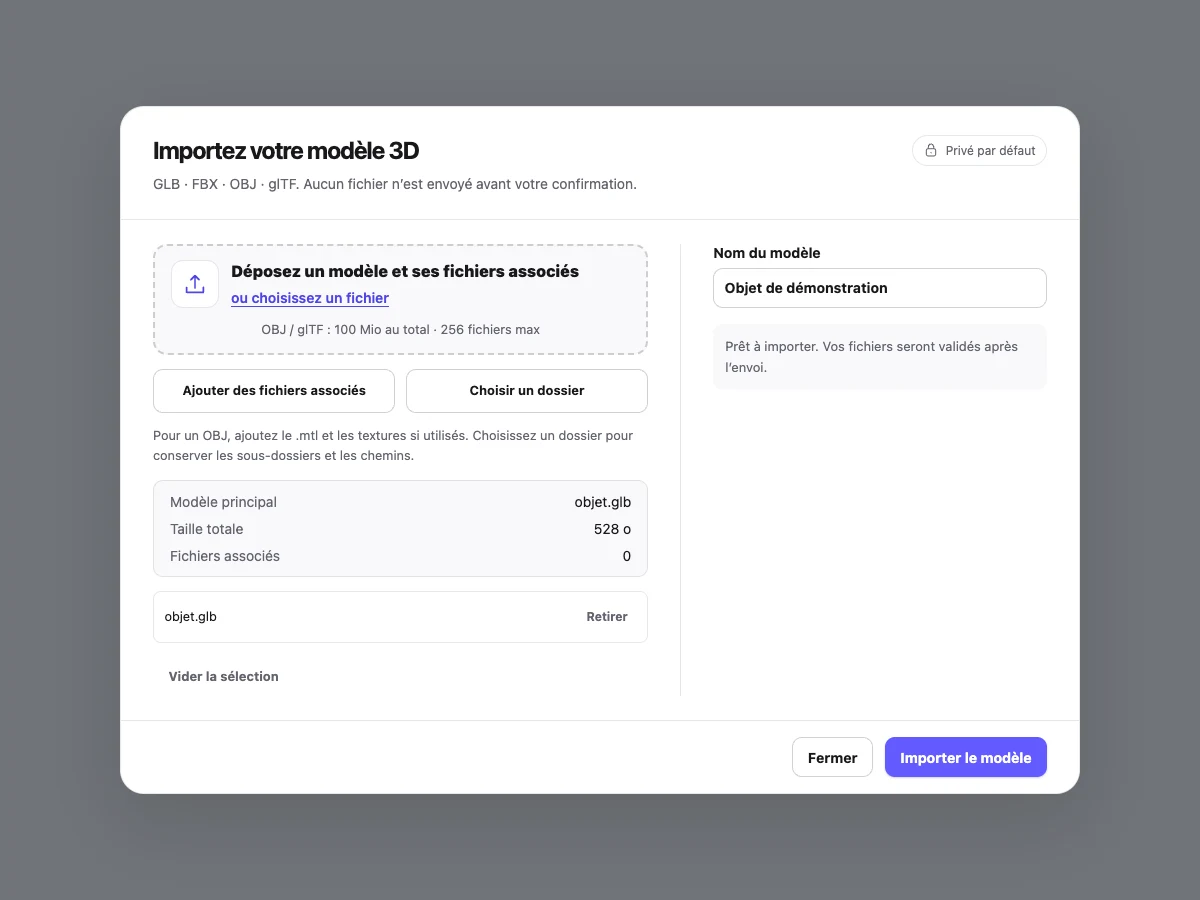
Choisissez Add model
Ouvrez le dialogue d’import du projet et sélectionnez votre fichier .glb.
Vérifiez le fichier et le nom
Contrôlez le modèle principal et sa taille, puis donnez un nom compréhensible au modèle.
Confirmez l’import
Cliquez sur Importer le modèle et attendez la confirmation du transfert. Le traitement se poursuit avant l’accès au viewer.
Ouvrez le modèle prêt
Une fois le traitement terminé, inspectez le résultat avant de régler la présentation et de publier.
Taille, validation et modèle privé
Le plafond de sélection actuel est de 100 Mio (104 857 600 octets). Respectez aussi la limite affichée et les quotas de votre organisation : un fichier sous ce plafond peut être refusé pour sa structure ou sa complexité.
DevXR contrôle le contenu du fichier, puis prépare le modèle pour le viewer. Un transfert à 100 % ne signifie pas que le modèle est prêt. Attendez son état final ; en cas d’interruption, actualisez le statut avant de lancer un nouvel import.
- Utilisez un GLB glTF 2.0 valide ; les fichiers tronqués ou aux longueurs incohérentes sont refusés.
- Préparez les ressources dans le fichier : aucune texture distante ne sera téléchargée pour compléter votre export.
- Le modèle reste privé après l’import. La publication est une action explicite, après contrôle du résultat.
Que contrôler dans le viewer ?
Pour une fiche produit, regardez la silhouette, les surfaces et les zones transparentes sous plusieurs angles. Pour une livraison d’agence, comparez également l’orientation et l’échelle à l’export source. Réglez ensuite la lumière et le cadrage ; ces réglages ne réparent pas une texture absente.
Si votre fichier contient des animations prises en charge, vérifiez les clips utiles, leur durée apparente et les déformations du modèle. Testez le résultat sur un écran plus petit avant de le remettre à un client.
- Contrôlez couleurs, transparence, normales et textures de près comme de loin.
- Vérifiez les animations réellement présentes dans le GLB exporté.
- Enregistrez la présentation, publiez, puis testez le lien partagé depuis une fenêtre privée.
Pourquoi le GLB est-il refusé ou différent de l’original ?
Corrigez d’abord le fichier source ou les options d’export, puis contrôlez un nouvel export. Un fichier accepté reste à vérifier visuellement.
| Symptôme | Vérification | Action |
|---|---|---|
| Sélection refusée | Le fichier est-il vide, trop lourd ou d’un autre format ? | Exportez un vrai GLB et respectez la limite affichée. |
| Validation échouée | L’export est-il complet et autonome ? | Réexportez en glTF 2.0 binaire avec ses ressources intégrées. |
| Texture absente | L’image et les coordonnées UV sont-elles présentes dans l’export ? | Corrigez le matériau dans l’outil source, puis réexportez. |
| Animation absente | Les clips ont-ils été inclus à l’export ? | Vérifiez les options d’animation et testez le fichier exporté. |
| Modèle encore en traitement | Le transfert seul est-il terminé ? | Attendez le résultat et actualisez son statut avant de réessayer. |
Questions fréquentes sur l’import GLB
Faut-il joindre un BIN ou un MTL ? Non pour ce parcours : préparez un GLB autonome. BIN accompagne certains exports .gltf ; MTL accompagne un OBJ.
Le GLB devient-il public dès son ajout ? Non. Vous devez contrôler le modèle puis le publier explicitement pour le partager.
Comment réduire un GLB trop lourd ? Travaillez la géométrie et les textures dans votre outil source. Le guide d’optimisation existant traite cette préparation ; la présente page décrit l’import dans Studio.
Référence du format GLB
Khronos définit le format GLB dans la spécification glTF 2.0. Les étapes et restrictions ci-dessus décrivent le parcours DevXR examiné le 13 novembre 2026.