Import et formats · FBX
Importer un fichier FBX : matériaux et animations
DevXR Studio propose un import de fichier FBX unique destiné à être converti en GLB pour le viewer. Préparez les textures et animations dans votre outil source, puis contrôlez le résultat traité. Ce parcours dépend du service de conversion : si celui-ci est indisponible, exportez un GLB autonome et utilisez l’import GLB.
Quel FBX sélectionner ?
Le parcours reçoit un seul fichier .fbx, sans dossier de textures associé. Préparez les ressources nécessaires dans votre export ; des images restées uniquement sur votre poste ne seront pas ajoutées au transfert. Renommer une scène Maya ou Blender en .fbx ne suffit pas.
Gardez une copie du projet source et vérifiez l’export : géométrie, unité, axes, matériaux et clips. Le plafond de sélection actuel est de 100 Mio (104 857 600 octets), sous réserve de la limite affichée et des quotas de l’organisation.
Comment ajouter le FBX dans Studio ?
Connectez-vous avec une adresse e-mail vérifiée et ouvrez le projet destinataire. La capture ci-dessous montre la sélection du fichier avant confirmation du transfert.
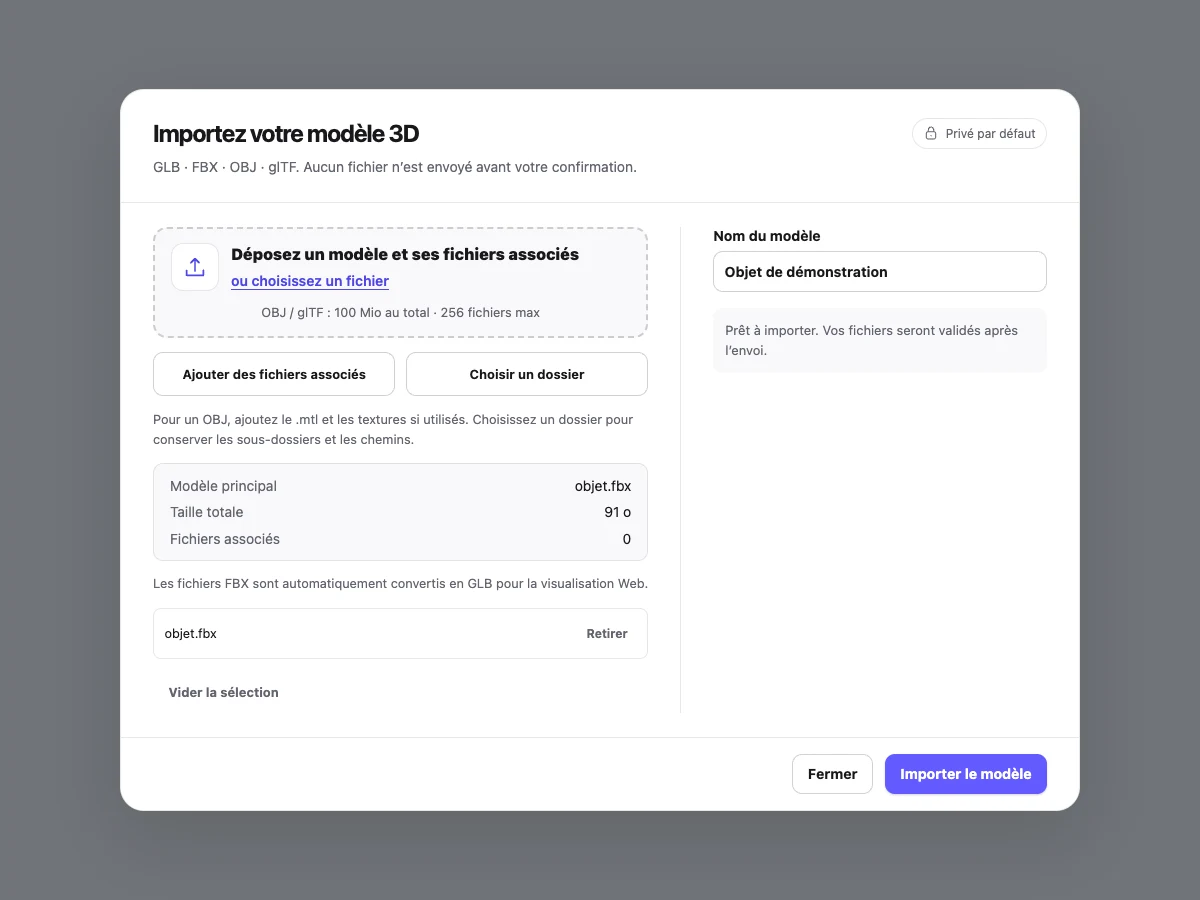
Ouvrez Add model
Sélectionnez le .fbx unique que vous avez préparé dans votre logiciel 3D.
Contrôlez la sélection
Vérifiez le nom et la taille du fichier, puis renseignez le nom du modèle.
Confirmez le transfert
Cliquez sur Importer le modèle. Après le transfert, attendez la conversion et la validation du GLB produit.
Vérifiez le résultat prêt
Ouvrez le viewer lorsque le modèle est prêt. En cas d’échec du service, préparez un GLB autonome depuis l’outil source.
Que devient le fichier FBX ?
Lorsque le service de conversion est opérationnel, DevXR convertit le FBX en GLB, puis vérifie et prépare ce résultat pour le viewer. Le navigateur affiche le GLB traité ; il ne charge pas directement la scène FBX source.
La disponibilité du convertisseur FBX sur le service public reste à confirmer. Si votre import échoue à cette étape, utilisez l’alternative GLB ou contactez DevXR avec le message affiché. Une sélection acceptée ou un transfert à 100 % ne garantit pas une conversion réussie.
- Le modèle reste privé jusqu’à votre décision de publication.
- Une conversion peut modifier les matériaux ; contrôlez le résultat avant une livraison.
- Le délai et l’acceptation dépendent aussi de la complexité du modèle, pas uniquement de son poids.
Que vérifier pour les matériaux et animations ?
Les matériaux d’un outil de création ne se traduisent pas tous à l’identique en glTF. Préparez les textures et les UV dans la source ; simplifiez ou bakez les effets qui dépendent du moteur de rendu. Comparez couleur, transparence et aspect des surfaces dans le viewer.
Le convertisseur est configuré pour importer les animations et exporter en GLB les animations, armatures et morphs qu’il parvient à traduire. Cela ne garantit pas la reprise de chaque contrainte, simulation ou fonctionnalité FBX. Vérifiez les clips, les déformations et la pose du personnage après traitement.
- Contrôlez l’orientation et les proportions avant de régler la caméra.
- Pour Mixamo, vérifiez le personnage avec son armature et les animations réellement incluses dans l’export.
- Enregistrez la présentation puis testez le lien publié sur les appareils des destinataires.
Pourquoi le FBX échoue-t-il ou perd-il une texture ?
Le contrôle se fait à deux niveaux : fichier source et disponibilité de la conversion. Évitez de répéter le même transfert sans vérifier l’état final du modèle.
| Symptôme | Cause à vérifier | Action |
|---|---|---|
| Fichier non sélectionnable | Taille, contenu vide ou autre format. | Réexportez un FBX conforme à la limite affichée. |
| Conversion échouée | Service indisponible ou export incompatible. | Exportez un GLB autonome ou contactez DevXR avec le message affiché. |
| Texture absente | L’export dépend d’une image restée sur le poste. | Préparez un export autonome avec ses textures, puis réessayez. |
| Matériau différent | Shader ou effet non traduit vers glTF. | Simplifiez ou bakez le matériau dans l’outil source. |
| Animation incorrecte | Clip, armature ou contrainte non transposé. | Contrôlez l’export dans l’outil source et vérifiez une version GLB. |
Questions fréquentes sur FBX et GLB
Puis-je ajouter des textures séparées avec mon FBX ? Non dans ce parcours : le transfert FBX est un fichier unique. Préparez les ressources dans l’export ou choisissez un GLB autonome.
DevXR fournit-il un convertisseur FBX anonyme ? Non. Ce guide décrit l’import dans un projet Studio avec un compte et une adresse e-mail vérifiée.
Dois-je choisir FBX ou GLB pour une livraison web ? Si vous disposez déjà d’un GLB autonome vérifié, utilisez-le directement. FBX reste un format source dont la conversion doit être disponible et le résultat contrôlé.
Références de conversion et préparation
Ces références expliquent les formats et les exports. Les étapes DevXR ont été examinées le 13 novembre 2026. Vérifiez le résultat de votre conversion avant de publier le modèle.