
01 · Comprendre
URL publique, URL de l’iframe ou code iframe : que choisir ?
L’URL publique ouvre la page du modèle. Le code iframe affiche le viewer dans votre propre page. L’URL de l’iframe est l’adresse du viewer à utiliser lorsque votre outil demande seulement une URL d’intégration.
| Votre besoin | À utiliser | Résultat |
|---|---|---|
| Envoyer un e-mail ou un message | URL publique | Le destinataire ouvre la page du modèle. |
| Ajouter un bouton « Voir en 3D » | URL publique | Le bouton conduit au viewer public. |
| Afficher la 3D dans une fiche produit | Code iframe | Le viewer apparaît dans la page du site. |
| Configurer un bloc qui demande une adresse iframe | URL de l’iframe | Le bloc charge le viewer intégré. |
| Ajouter une vue 3D parmi des photos | Iframe dans une galerie compatible | Une diapositive accueille le viewer. |
Ces adresses affichent une expérience de visualisation. Ne les utilisez pas comme adresse d’une image ou comme lien direct vers un fichier GLB.
02 · Partager
Partager un modèle 3D avec un lien
Préparez un modèle GLB traité et prêt à être publié. Votre compte doit disposer des droits de publication et d’une adresse e-mail vérifiée. Le modèle reste privé tant que vous ne le publiez pas.
Préparez la présentation
Ouvrez le modèle dans DevXR Studio. Vérifiez son apparence, sa caméra et les réglages à présenter, puis enregistrez les changements.
Publiez depuis « Livraison »
Dans l’onglet Livraison, utilisez Publier lorsque la version active est prête. Vérifiez l’état publié avant de transmettre son adresse.
Copiez l’URL publique
Ouvrez l’onglet Accès. Dans Accès et partage → Liens de partage et d’intégration, copiez le champ URL publique.
Testez comme votre destinataire
Ouvrez le lien dans une fenêtre de navigation privée. Vérifiez que le modèle se charge et que les conditions d’accès correspondent à votre intention, puis ajoutez le lien à votre message ou à votre bouton.
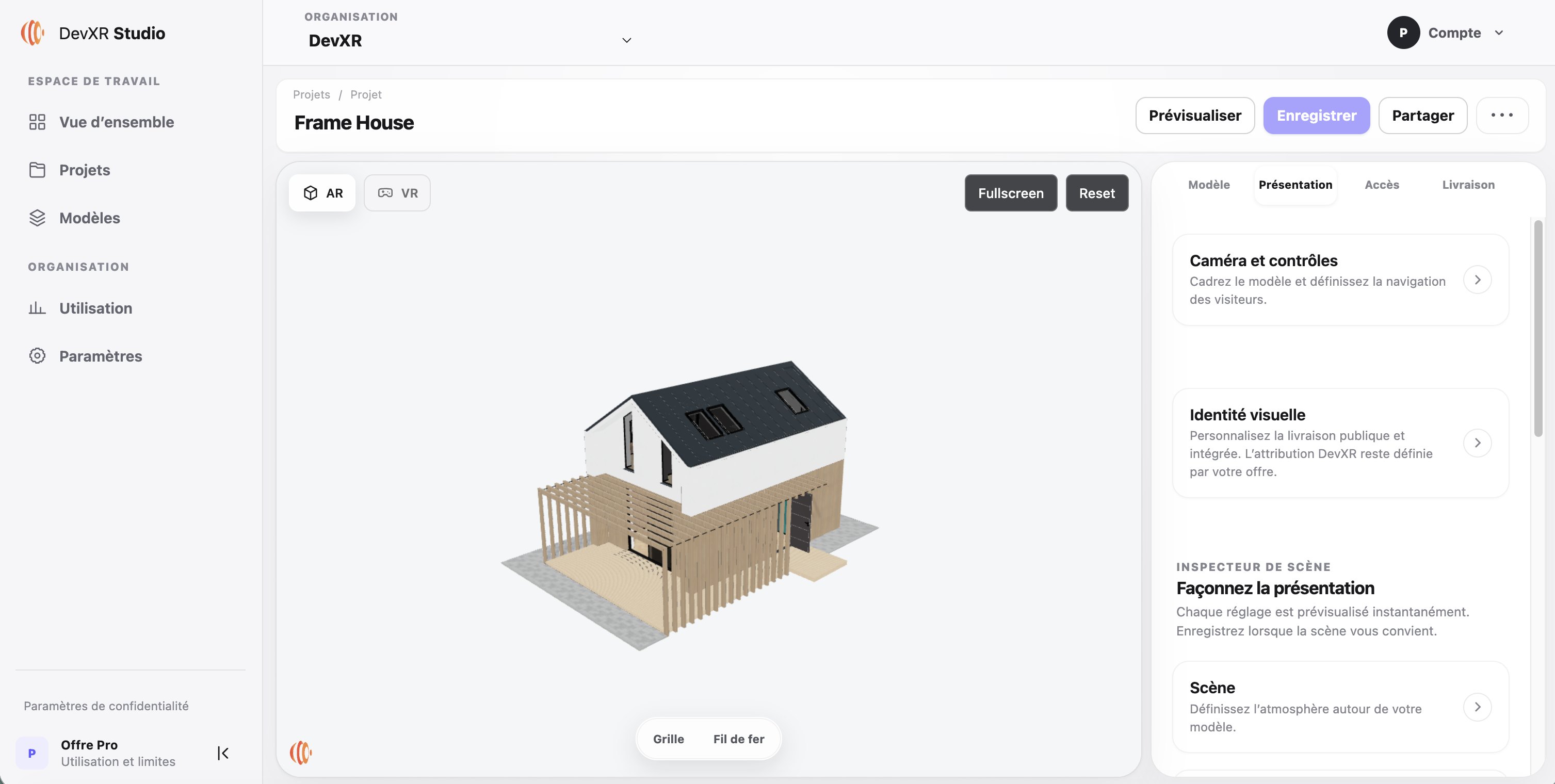
Avant de partager : un lien public peut être transmis à d’autres personnes. Pour retirer l’accès public, utilisez Dépublier, puis vérifiez de nouveau l’ancien lien sans session. Une dépublication n’efface pas les captures ou copies déjà réalisées par un visiteur.
03 · Intégrer
Intégrer un viewer 3D sur votre site avec une iframe
Une iframe réserve une zone de votre page au viewer DevXR. Le modèle reste hébergé par DevXR ; vous choisissez sa place et ses dimensions dans votre site.
Récupérez le code fourni par Studio
Dans Accès → Liens de partage et d’intégration, sélectionnez Copier le code iframe. Si votre outil demande uniquement une adresse, utilisez URL de l’iframe.
Ajoutez un bloc HTML à votre page
Collez le code dans un emplacement qui accepte les iframes : bloc HTML, composant personnalisé ou modèle de page. Les blocs d’image et les champs de texte simples ne conviennent pas.
Adaptez la présentation
Prévoyez une largeur souple et une hauteur suffisante. Donnez à l’iframe un titre qui décrit le modèle et conservez l’autorisation de plein écran si vous souhaitez proposer cette commande.
Vérifiez sur votre site final
Testez ordinateur, mobile, clavier et plein écran. Vérifiez aussi les règles de sécurité du site hôte et les domaines configurés dans Studio.
<iframe
  src="https://viewer.devxr.fr/embed/pub_VZivihNIlDZNQPAdbGg7BPEx3x9FQ1X4"
  title="Présentation 3D — Frame House"
  width="100%"
  height="480"
  loading="lazy"
  allow="fullscreen; xr-spatial-tracking"
  allowfullscreen
  referrerpolicy="strict-origin-when-cross-origin"
  style="border: 0;"
></iframe>Cet exemple utilise le modèle de démonstration. Pour votre modèle, copiez le code généré dans Studio.
WordPress, Shopify, WooCommerce : vérifier le bloc disponible
La méthode dépend de votre CMS, de votre thème et de vos droits d’édition. Vérifiez que le bloc choisi accepte une iframe externe. Ce tutoriel décrit une intégration HTML ; il ne suppose ni plugin DevXR natif ni compatibilité automatique avec toutes les galeries.
04 · Montrer le produit
Ajouter un modèle 3D dans une galerie d’images
Une fiche produit peut réunir des photos, des vues de détail et une vue 3D interactive. La galerie affiche des miniatures ; sélectionner la miniature 3D ouvre le viewer dans sa zone principale.
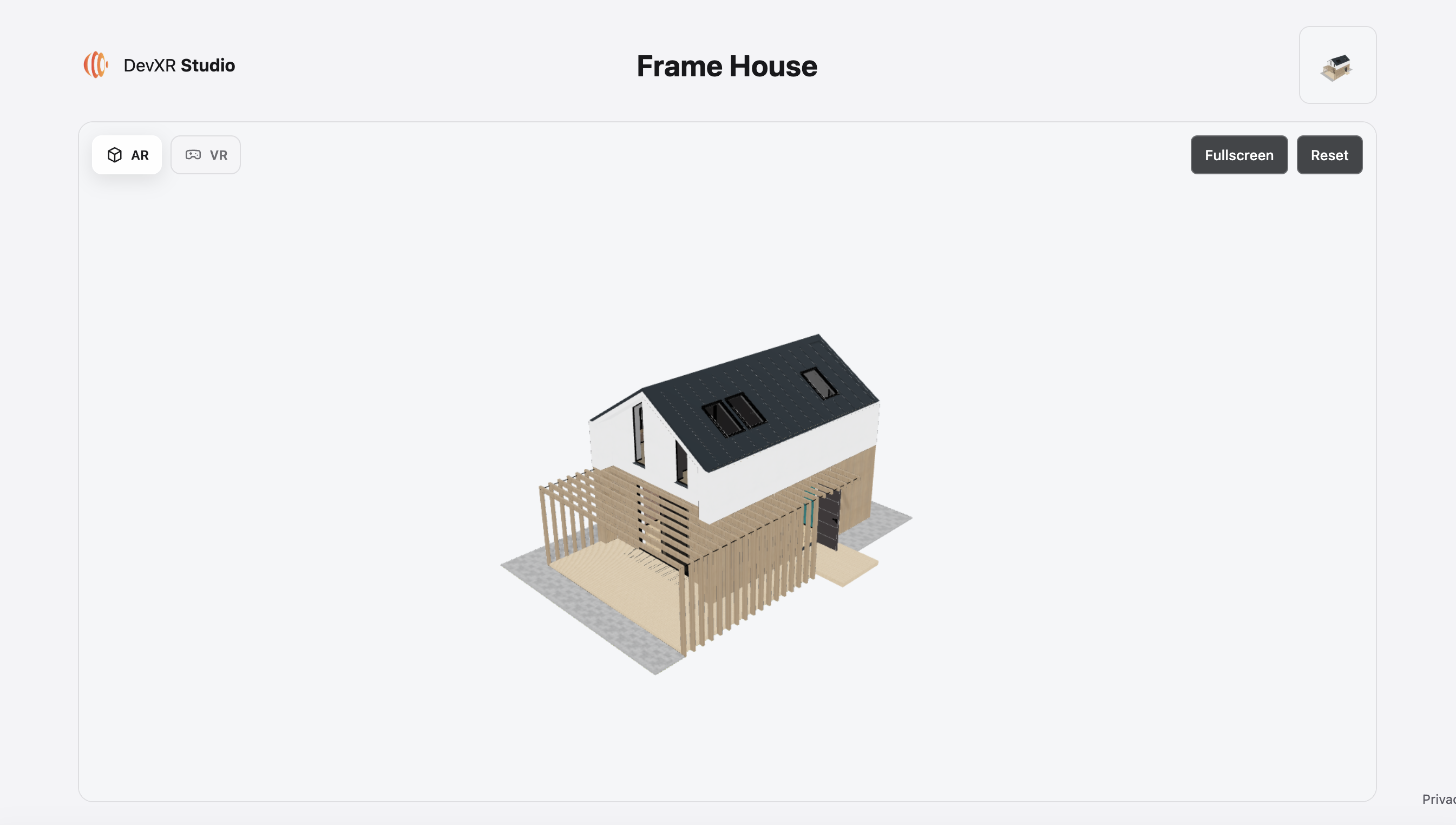
Conservez vos images dans la galerie
Les photos restent gérées par votre site. Ajoutez une miniature clairement identifiée pour la vue interactive.
Réservez une diapositive à l’iframe
La galerie doit accepter du contenu HTML ou un composant personnalisé. Insérez-y le code iframe DevXR avec des dimensions adaptées.
Chargez la 3D à la demande
Pour cette intégration, attendez la sélection de la vue 3D avant de monter l’iframe. Prévoyez un état de chargement, un retour aux images et un lien vers la page publique si le viewer ne s’affiche pas.
La galerie est une intégration du site hôte. Remplacer simplement l’adresse d’une photo par l’URL d’un modèle ne transforme pas une galerie d’images en galerie 3D.
05 · Vérifier
Le modèle ne s’affiche pas : que contrôler ?
Le lien public ne fonctionne pas
Vérifiez que la version est prête et publiée. Recopiez l’URL depuis Studio et testez-la sans session. Contrôlez les conditions d’accès configurées pour la livraison.
Le lien fonctionne, mais l’iframe reste vide
Vérifiez l’URL d’intégration, l’autorisation des iframes dans votre bloc et les politiques de sécurité du site. Une erreur CSP se recherche dans la console du navigateur ; ne désactivez pas globalement ces protections.
Le viewer est trop petit sur mobile
Contrôlez la largeur du conteneur et sa hauteur. Testez une vraie page responsive, avec les commandes et le reste du contenu accessibles.
La galerie n’accepte que des images
Utilisez un bouton vers l’URL publique ou faites adapter une diapositive pour accueillir du HTML. L’intégration dépend des possibilités du thème.
06 · Aller à l’essentiel
Questions fréquentes
Faut-il un compte pour consulter le modèle ?
Un modèle publié avec accès public peut être consulté sans compte. Si vous avez configuré une autre condition d’accès, vérifiez le parcours réellement proposé au destinataire.
Peut-on mettre le viewer 3D directement dans un e-mail ?
Utilisez une image accompagnée d’un lien vers la page publique. Ne comptez pas sur l’exécution d’une iframe interactive à l’intérieur du message.
Le modèle doit-il être publié pour être intégré ?
Le parcours décrit ici utilise un modèle traité et publié. Un aperçu privé dans Studio ne constitue pas une publication.
Une iframe remplace-t-elle les photos du produit ?
Vous pouvez conserver les photos pour présenter les détails importants et ajouter la 3D comme vue complémentaire. Le visiteur choisit alors le mode de consultation adapté.
La 3D améliore-t-elle automatiquement le référencement ?
Aucun classement n’est garanti par l’ajout d’un viewer. Gardez un titre, une description du produit et des informations utiles dans la page hôte, ainsi que des alternatives textuelles pertinentes pour vos images.
Que se passe-t-il après une dépublication ?
L’accès public est retiré. Vérifiez l’ancien lien et l’intégration dans une nouvelle session ; les captures ou copies déjà effectuées par les visiteurs ne sont pas révoquées.
À vous de jouer
Votre modèle. Votre prochaine page.
Préparez votre modèle dans Studio, puis choisissez le lien ou l’intégration qui correspond à votre usage.
Créer un compte DevXR ↗