
Une URL à envoyer
Ajoutez le lien à un e-mail, une conversation ou un devis. Un modèle publié avec un accès public se consulte sans compte DevXR.
3D assets to URL · DevXR Studio
Vous avez créé le modèle. Donnez maintenant à votre client un moyen simple de l’explorer. Importez votre fichier GLB dans DevXR Studio, préparez sa présentation et partagez une URL qui s’ouvre dans le navigateur.
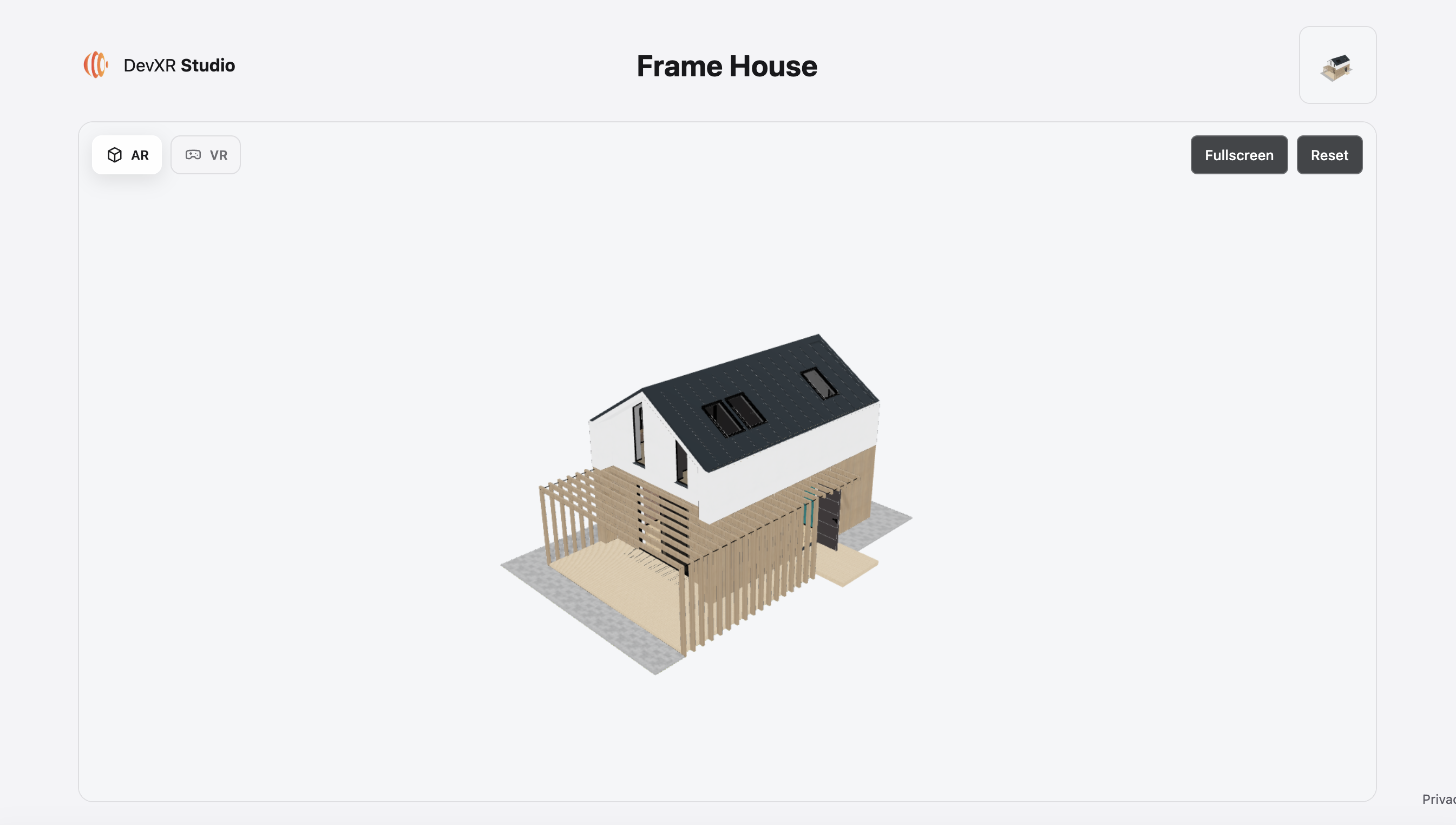
Un fichier devient une expérience
Envoyer un fichier ne suffit pas toujours à montrer un projet. Le destinataire doit encore savoir comment l’ouvrir, disposer du bon outil et retrouver le détail dont vous parlez. DevXR Studio héberge le modèle traité et l’affiche dans un viewer web : votre interlocuteur ouvre le lien, fait tourner l’objet, zoome et examine ce qui l’intéresse.
L’URL ouvre une présentation interactive. Ce n’est ni un lien de téléchargement direct du GLB, ni un fichier converti en image.
Ajoutez le lien à un e-mail, une conversation ou un devis. Un modèle publié avec un accès public se consulte sans compte DevXR.
Choisissez la vue d’accueil, le fond et l’éclairage. Vous montrez le modèle dans un contexte visuel que vous avez vérifié.
Récupérez le code iframe pour afficher le viewer dans une page compatible, aux côtés de vos textes et photos.
Du fichier au premier partage
Commencez avec un fichier GLB et un compte DevXR. Avant de publier, vérifiez votre adresse e-mail et assurez-vous de disposer des droits nécessaires dans le projet.
Créez ou ouvrez un projet, puis importez votre modèle GLB. Attendez que le traitement soit terminé et que le modèle soit prêt. Si l’import échoue, corrigez le fichier avant de poursuivre.
Préparer mon fichierOuvrez le modèle dans Studio. Contrôlez les textures, l’échelle et le cadrage ; ajustez la caméra, l’environnement et le fond. Enregistrez les réglages puis prévisualisez ce que vous allez montrer.
Comprendre les réglagesDans Livraison, publiez la version prête que vous souhaitez présenter. Dans Accès, retrouvez « Liens de partage et d’intégration » et copiez l’URL publique. L’aperçu privé dans Studio ne remplace pas cette publication.
Publier et partagerOuvrez l’URL dans une fenêtre privée, puis sur mobile. Vérifiez le chargement, le cadrage et les conditions d’accès. Vous pouvez ensuite transmettre le lien en sachant ce que le destinataire verra.
Partager ou intégrer sur un site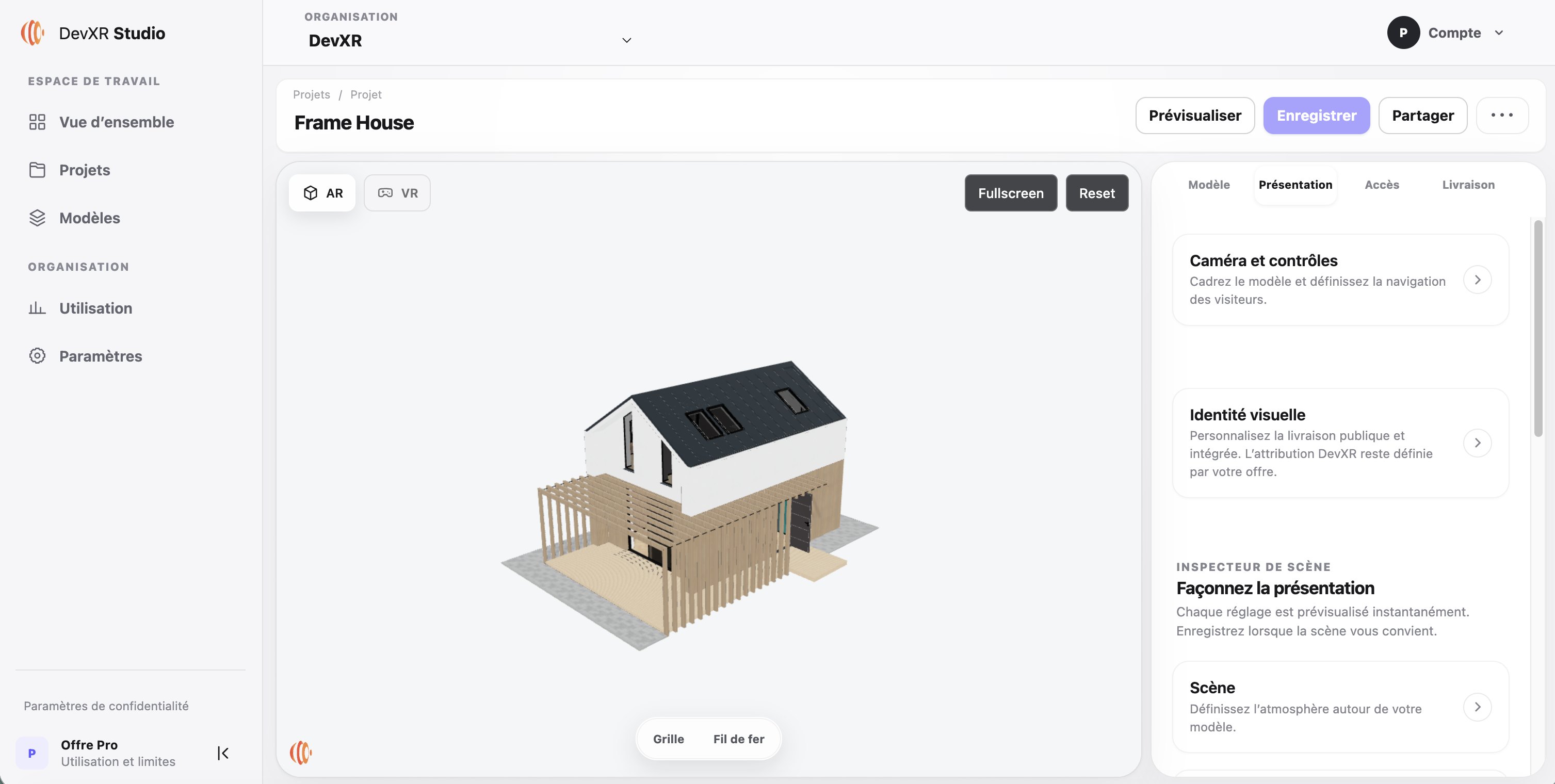
Le même modèle, plusieurs destinations
Studios 3D & indépendants
Accompagnez votre message d’un lien et indiquez le détail à regarder. Votre client peut explorer le modèle sous plusieurs angles avant votre prochain échange.
Un support commun pour parler du même objet.
Équipes produit & agences web
Ajoutez le viewer à une fiche produit ou à une page de projet grâce à une iframe. Gardez les photos pour les détails clés et laissez le visiteur choisir son angle en 3D.
Une expérience interactive sans développer un viewer.
Architecture & présentation de projets
Partagez une maquette préparée pour le web avant une réunion. Le destinataire peut examiner sa forme et ses volumes ; accompagnez le lien des plans et informations nécessaires.
Un complément visuel aux documents du projet.
Moins de manipulations autour du modèle
Le gain vient des tâches que vous n’avez plus à refaire à chaque partage : expliquer quel logiciel installer, préparer une vue pour chaque angle demandé ou renvoyer une adresse après chaque nouvelle version.
Vous envoyez une adresse web. Votre interlocuteur utilise les commandes du viewer dans un navigateur compatible, sans installer votre logiciel de création.
Importez une nouvelle version du même modèle, contrôlez-la puis activez la version prête. L’URL reste la même tant que vous conservez ce modèle et son lien de livraison.
Placez l’iframe une fois dans votre page compatible. Une nouvelle version active du même modèle peut ensuite être présentée sans remplacer le code d’intégration.
Avant votre premier lien
C’est le passage d’un fichier 3D à une adresse web qui ouvre un viewer interactif. DevXR Studio prend en charge l’hébergement et la présentation du modèle traité ; vous choisissez quand le publier et à qui transmettre le lien.
Ce guide part d’un fichier .glb. Vérifiez que ses textures et ses éléments nécessaires sont inclus et respectez les limites affichées à l’import. Si vous travaillez dans un logiciel de création, consultez les guides d’export avant de transférer le modèle.
Vous n’avez pas besoin de coder pour préparer le viewer et copier une URL publique. Pour afficher le modèle sur un site, il faut un bloc ou un composant qui accepte le code iframe ; cela dépend de votre CMS, de votre thème et de vos droits d’édition.
Non pour un modèle publié avec un accès public. Si vous configurez une protection ou une autre condition d’accès, testez le parcours réellement présenté à votre destinataire avant l’envoi.
Oui, en important une nouvelle version dans le même modèle et en activant la version prête choisie. Créer un autre modèle ou renouveler le lien de livraison produit une autre adresse. Pensez à vérifier le résultat dans une nouvelle session.
Le délai dépend de la taille et de la complexité du modèle ainsi que du traitement en cours. Attendez l’état prêt, contrôlez le rendu et publiez. Aucun temps de conversion ou gain de productivité fixe n’est garanti.
Non. Le modèle est privé par défaut et le partage décrit ici nécessite une publication explicite. Ne transmettez pas de contenu confidentiel via un accès public.
Il peut être consulté dans un navigateur mobile compatible. La fluidité dépend du poids du modèle, des textures, de l’appareil et du réseau : testez votre présentation sur les appareils visés avant diffusion.
À vous de montrer
Prenez un modèle GLB que vous êtes autorisé à partager. Préparez sa présentation dans Studio, ouvrez votre premier lien et regardez-le comme votre client.
Créer mon premier lien 3D